
Como fazer o DNS de Email no Google Domains
Por Equipe leadlovers· 4 min de leitura· ·
A principal função do DNS de e-mail é auxiliar na entregabilidade das mensagens enviadas pela leadlovers.
Se você ainda não sabe como funciona o DNS de e-mail, configura mais informações aqui.
Para prosseguir é necessário ter uma conta de e-mail do domínio próprio em questão
Como configurar as Entradas DNS
- Para configurar as Entradas DNS, você deve copiar as entradas fornecidas pela leadlovers e colar nos respectivos campos de seu serviço de domínio ou provedor de hospedagem.
- As etapas da configuração podem variar conforme o serviço de domínio ou provedor utilizado. Ao fazer a configuração, tome cuidado para não apagar ou sobrescrever nenhuma das entradas já existentes.
Acessando a Zona DNS do Google Domains
-
Acesse o site do Google domains e logue em sua conta.
-
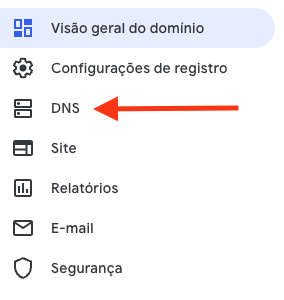
Acesse o seu painel do Google Domains e clique em DNS.\
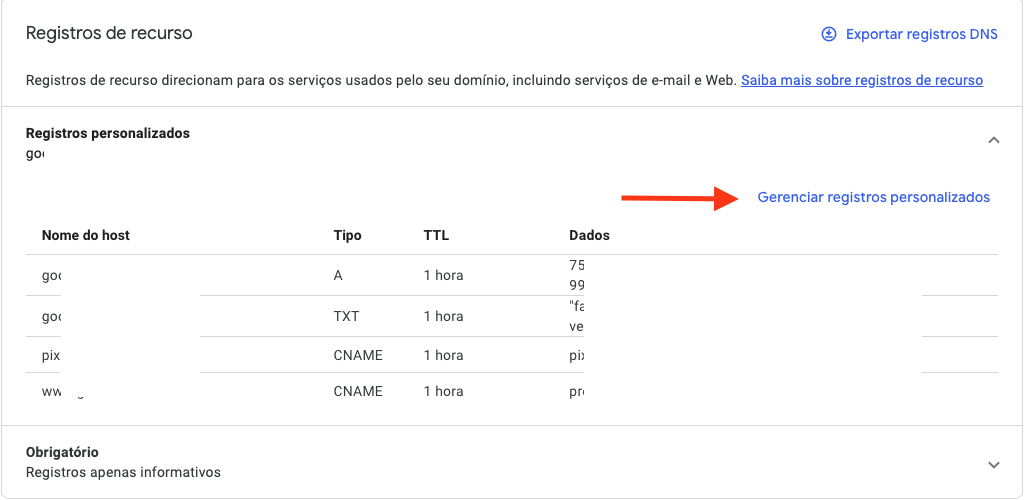
Na próxima tela, expanda a seção Registros personalizados para criar as entradas DNS.
Criando as Entradas DNS no Google Domain
Clicando em “Adicionar” é possível adicionar uma nova entrada de DNS.
Registro DKIM
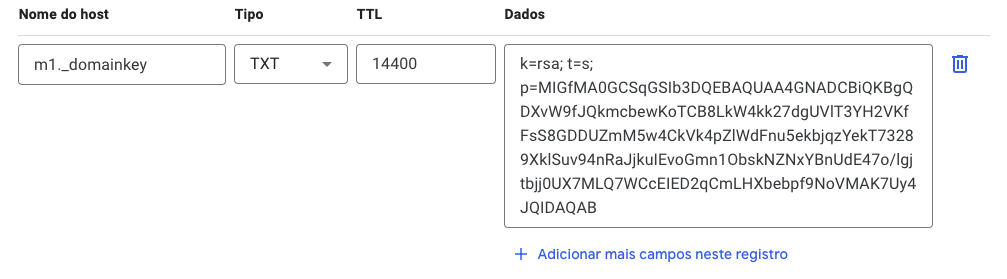
Os dados da nova entrada devem ser preenchidos com as seguintes informações:
- Em Tipo, escolha TXT
- Em Nome, coloque default._domainkey
- Em Dados, coloque v=DKIM1; k=rsa; p=MIGfMA0GCSqGSIb3DQEBAQUAA4GNADCBiQKBgQDt3un6gterEBhg9krK3rueyzEx8RG6TgFFsje34tzVlwDWKA3ywKWSiqx5rNSP/2G4jwUVKe0PIWRK9+GPnXBPMD2a+dVxcLA/EgPoXSQGAJX+0OHf2Il83DxgQfjfKn7MLUM1WLdwhRJ8EGWeN6E35AeFrW9++y0+y3c2BqXuaQIDAQAB;
- Em TTL, coloque 1 hora
Registro SPF
IMPORTANTE:
– Verifique se já existe um registro SPF configurado para o seu domínio raiz.
– Se já existir, não crie um novo registro, apenas adicione o valor ao registro atual: include:spf-ll.xmailer.com.br
– Se o seu registro atual for: v=spf1 include:_spf.google.com ~all, ele deve ficar assim após a adição: v=spf1 include:_spf.google.com include.xmailer.com.br ~all
– Somente crie a entrada completa abaixo se ainda não existir nenhum registro SPF no seu domínio.
Os dados da nova entrada devem ser preenchidos com as seguintes informações:
- Em Tipo, escolha TXT
- Em Nome, insira o seu domínio
- Em Dados, coloque v=spf1 include.xmailer.com.br ~all
- Em TTL, coloque 1 hora

Registro DMARC
:warning: ATENÇÃO:
– Caso ainda não tenha nenhuma política DMARC configurada, recomendamos utilizar a sugestão abaixo. – Se já possuir uma política ativa, você pode mantê-la conforme sua necessidade.
Os dados da nova entrada devem ser preenchidos com as seguintes informações:
- Nome do host: _dmarc
- Tipo: TXT
- TTL: 14400
- Dados: v=DMARC1; p=none; rua=mailto@seudominio.com

Substitua a parte seudominio.com.br pelo domínio no qual você está fazendo essas configurações.
Por exemplo utilizando o domínio : wikilovers.com.br
A entrada ficaria: v=DMARC1; p=none; rua=mailto
r@wikilovers.com.brLink de Redirect
Criando a Entrada Link de Redirect
O link redirect é um link padronizado de redirecionamento que precisa estar presente em todos os seus e-mails. Ele serve para manter seu link seguro. Para fazermos configuração do Link Redirect, retorne a categoria de Registros CNAME e clique novamente no botão "criar novo registro."
Os dados da nova entrada devem ser preenchidos com as seguintes informações:
- Nome : A escolha do nome fica a seu critério. Você pode configurar qualquer palavra para o link de redirecionamento.
O link final será: suapalavra.wikilovers.com.br
Aqui recomendamos evitar palavras como "click", "clique", "redirect", "redirecionamento", etc. Por serem palavras muito usadas, o link pode ser identificado como não seguro.
- Valor: insira: cname.leadlovers.site ;
- TTL: confira se a informação está como 1 hora/ 14400;

Depois clique em Salvar
Pronto! Agora as configurações de DNS de E-mail da leadlovers estão configuradas para todas as contas de e-mail do seu domínio em questão!
Validando as entradas de DNS
Depois de criar todas as entradas, é necessário validá-las dentro da leadlovers.
Será necessário validar as entradas CNAME e adicionar o link redirect na sua conta de e-mail.