
Como criar o seu primeiro CRM
Por Equipe leadlovers· 3 min de leitura· ·
Objetivo: Ensinar como acessar e criar um CRM.
Para que serve: Aprimorar a gestão de contatos, para realizar uma venda ou negociação. Se você ainda não sabe o que é o CRM, clique aqui.
Passo a passo
Passo 1
Criando o CRM
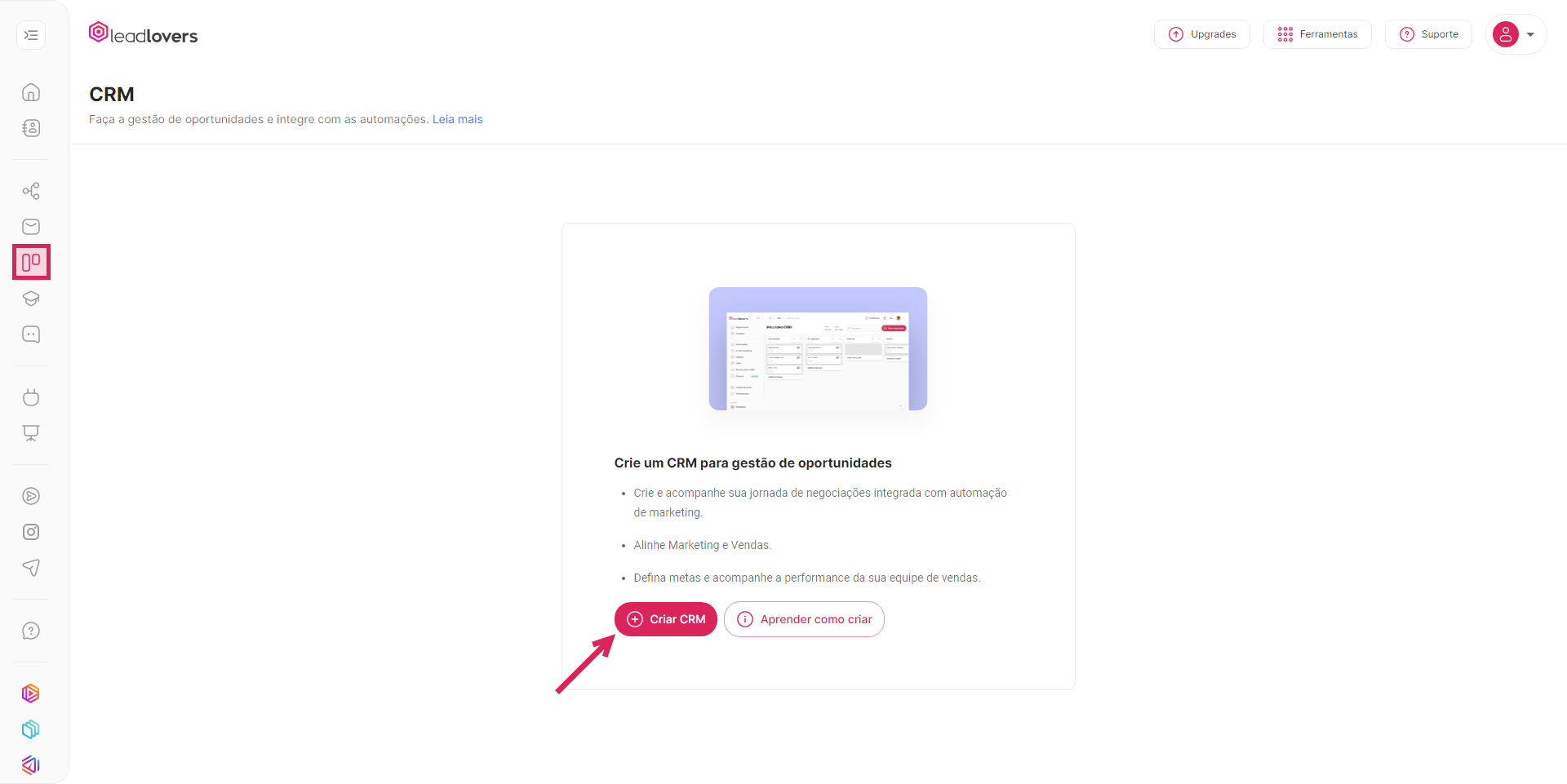
Acesse a aba CRM no menu lateral esquerdo e clique em Criar CRM.
Passo 2
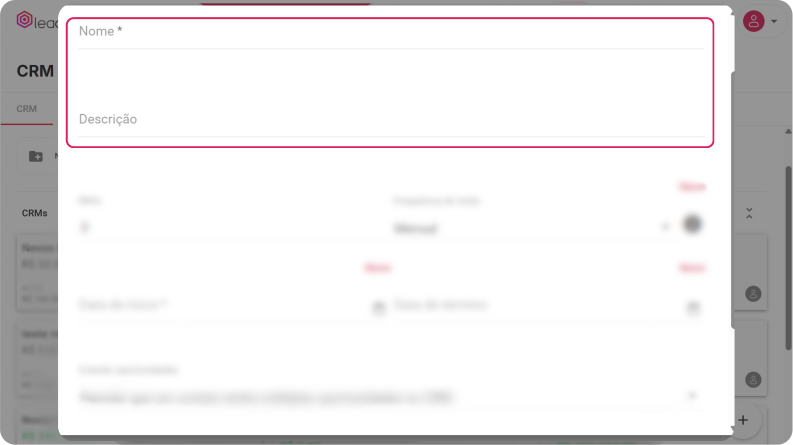
Defina um nome e uma descrição.
- Nome: insira o nome que deseja dar ao seu CRM.
- Descrição: caso queira, escreva uma descrição do que será feito nele
ou qualquer informação que julgar necessária.
Passo 3
Definição de meta
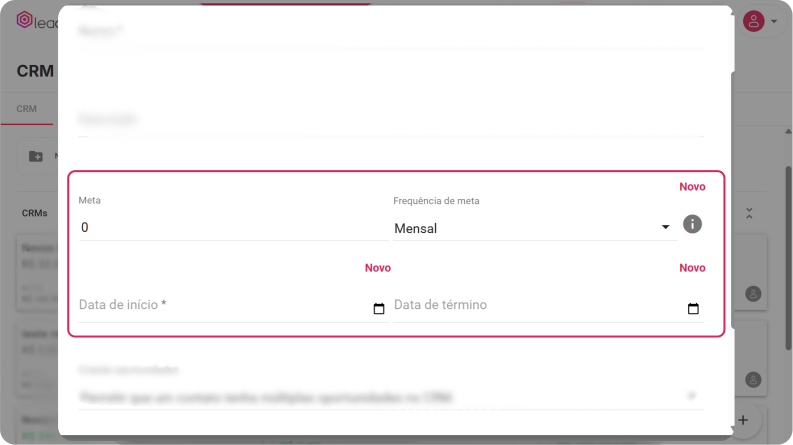
Defina uma Meta e sua periocidade escolhendo uma Frequência entre Semanal, Quinzenal, Mensal, Trimestral ou Semestral.\
Em seguida, defina as Datas de início e término da meta.
- Meta: você também pode definir uma meta financeira ( O valor de faturamento buscado pelos contatos que são gerenciados aqui).
- Frequência: Periocidade em que a contagem da meta irá acontecer.
Com a definição de uma Frequência, os valores atingidos das negociações em relação a meta definida serão exibidos no seu histórico de metas.
Passo 4
Configurações finais:
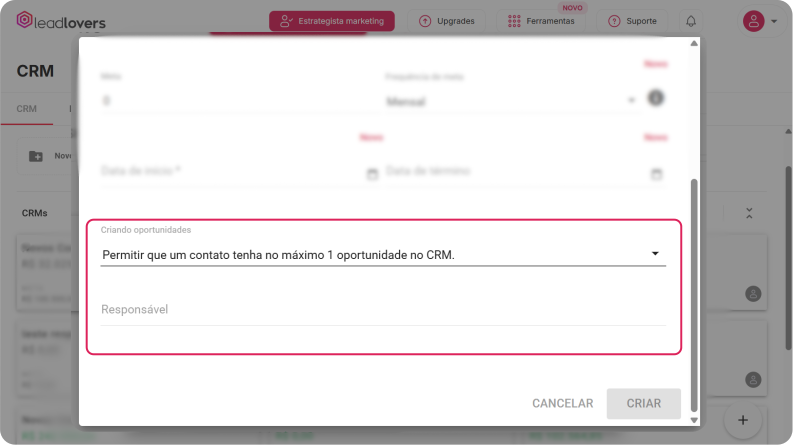
Criando Oportunidades: Defina as permissões de oportunidades para um mesmo contato. Escolha entre:
- Permitir que um contato tenha mútiplas opoturnidades no CRM: O mesmo contato poderá entrar em mais de uma negociação no CRM.
- Permitir que um contato tenha no máximo 1 oportunidade por coluna no CRM: O mesmo contato poderá estar em mais de uma negociação no CRM, mas limitado a apenas uma por coluna.
- Permitir que um contato tenho no máximo 1 oportunidade no CRM: O mesmo contato não poderá entrar em mais de uma negociação no CRM, independente da coluna.
Definição de responsável: Defina um usuário responsável pelo CRM
Digite as primeiras letras do nome do responsável que deseja atribuir
este CRM e selecione-o na lista.
Para adicionar um responsável ele precisa ser previamente cadastrado como subusuário na sua conta e ter acesso ao CRM.
Para finalizar, é só clicar em Criar.
Editando o CRM
Após finalizar a criação do seu CRM ele aparecerá em sua tela. Clicando nos três pontinhos acima do CRM você tem as seguintes opções:
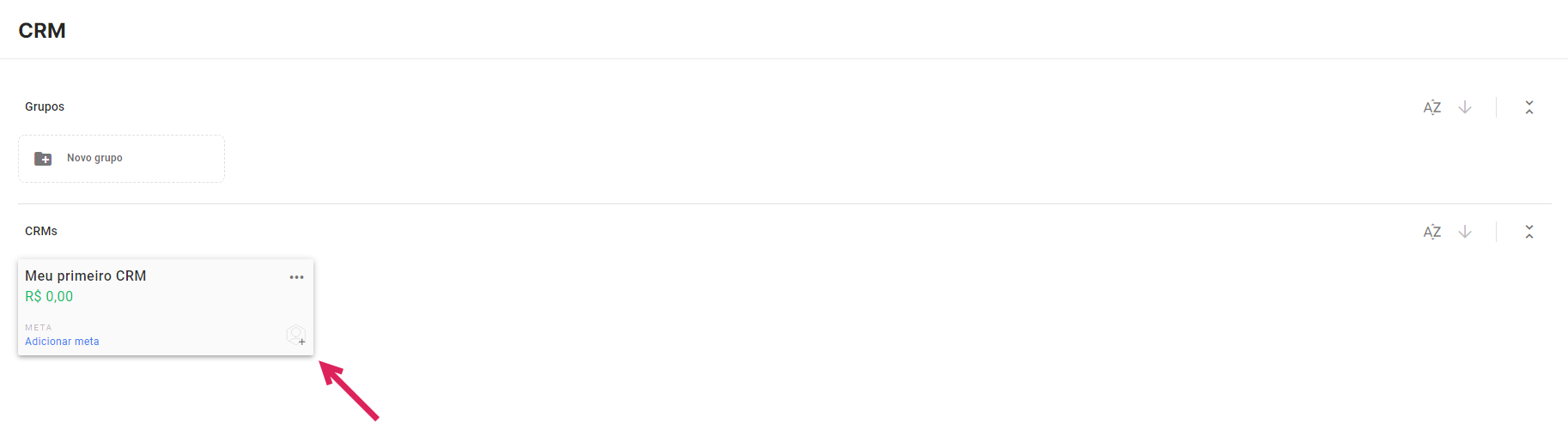
- Editar: Aqui você pode alterar qualquer informação que foi usada no momento da criação CRM, como nome, meta e usuários responsáveis.
- Histórico de metas: Visualize o histórico de metas definidas.
- Excluir: remove este CRM e tudo que foi criado nele.
- Duplicar: faz uma cópia do CRM com as mesmas configurações e colunas, porém sem os seus leads/cards.
Prontinho, super simples!
Agora que você criou seu CRM, agora é preciso entender o funcionamento.
Da uma conferida nos artigos a seguir, e bons estudos.