
Como Autenticar utilizando a API Official
Por Equipe leadlovers· 8 min de leitura· ·
Objetivo: Mostrar como conectar a conta de Whatsapp através da API oficial.
Para que serve: Orientar os clientes na utilização do projeto de WhatsApp.
Requisitos obrigatórios:
- Ter um número de telefone válido não vinculado a nenhuma conta de WhatsApp;
- Ter uma conta no Facebook Bussiness e no Facebook Developers;
- Ter uma página empresarial criada no Facebook.
Nesse material, você vai aprender o passo a passo de como conectar seu número
de Whatsapp via API Oficial para utilizar nas automações da leadlovers.
Passo a Passo:
Criando a conta no Facebook Developers
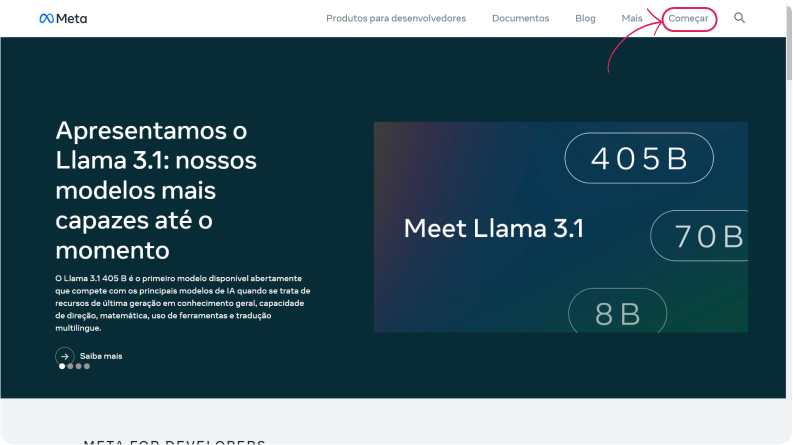
- Acesse a página https://developers.facebook.com/;
- No canto superior direito, clique em Começar para iniciar a criação da conta. Caso seu Facebook não esteja logado, clique em Entrar, informe suas credenciais e depois clique em Começar.
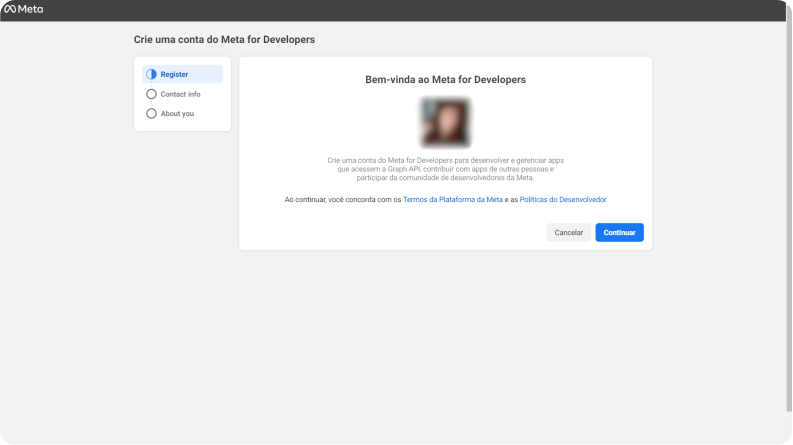
- Aceite os Termos da Plataforma da Meta e as Políticas do Desenvolvedor clicando em Continuar.
- Preencha todos os dados de contato solicitados para criar a sua conta de desenvolvedor.
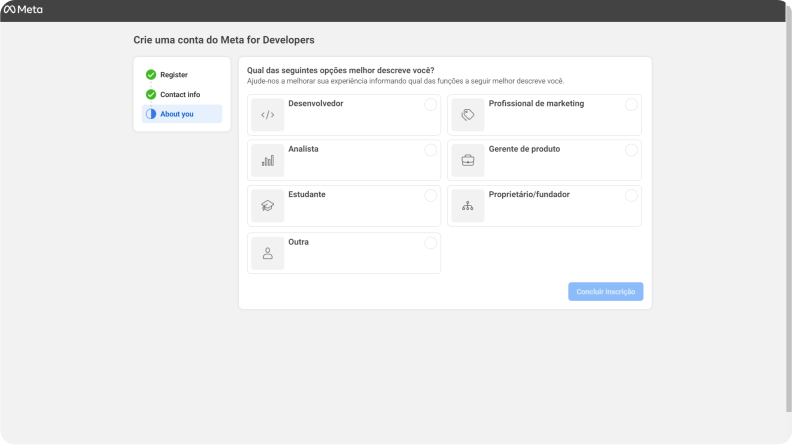
- Escolha a opção que melhor se enquadra no seu negócio e clique em Concluir inscrição.
Criando o Aplicativo
Após isso, seguimos para a criação do app no Facebook.
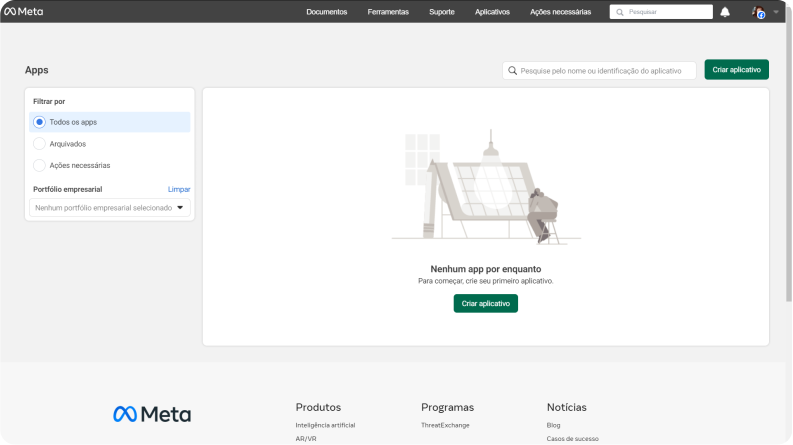
- Logo na tela inicial, clique no botão Criar Aplicativo para prosseguir.
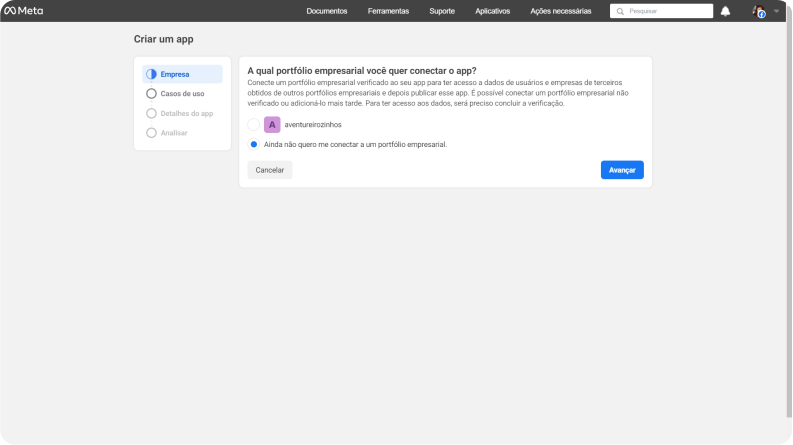
- Selecione a qual portfólio empresarial você quer conectar a conta do Whatsapp e clique em Avançar.
Para isso é necessário possuir uma página profissional no Facebook. Confira nosso artigo Como criar uma página no Facebook.
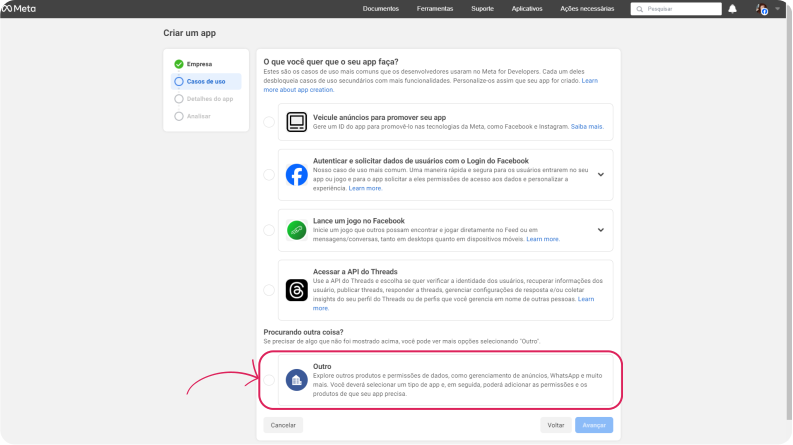
- Defina o caso de uso do seu app como Outro.
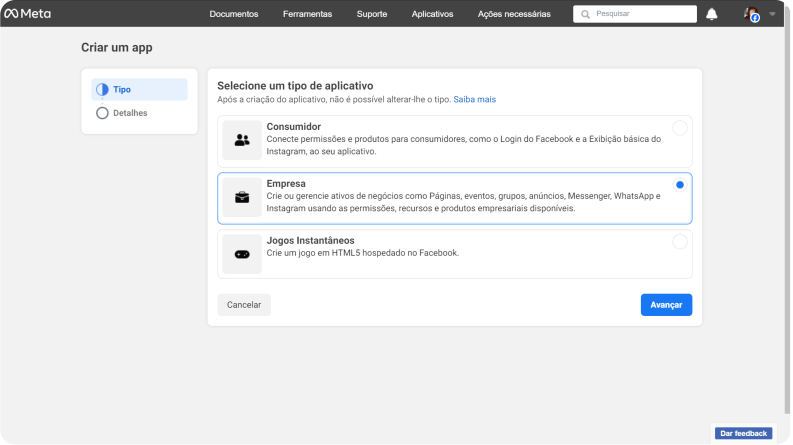
- Em tipos de aplicativo, selecione o tipo Empresa e clique em Avançar. Essa opção é obrigatória. Lembre-se que o tipo de aplicativo não poderá ser alterado posteriormente.
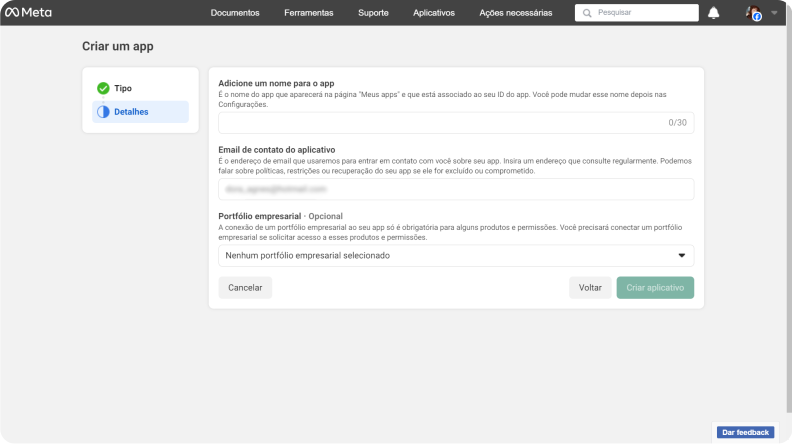
- Escolha o nome de exibição que será o indicador para o seu aplicativo, este nome não ficará público.
Caso você adicione algum termo não permitido o sistema emitirá um alerta. A palavra WhatsApp não é permitida para o nome do aplicativo.
- Selecione seu portfólio empresarial e clique em em criar aplicativo.
- Aparecerá uma janela de confirmação, informe a sua senha do Facebook para criar o aplicativo. Confirme a senha do usuário do Facebook e clique em Enviar.
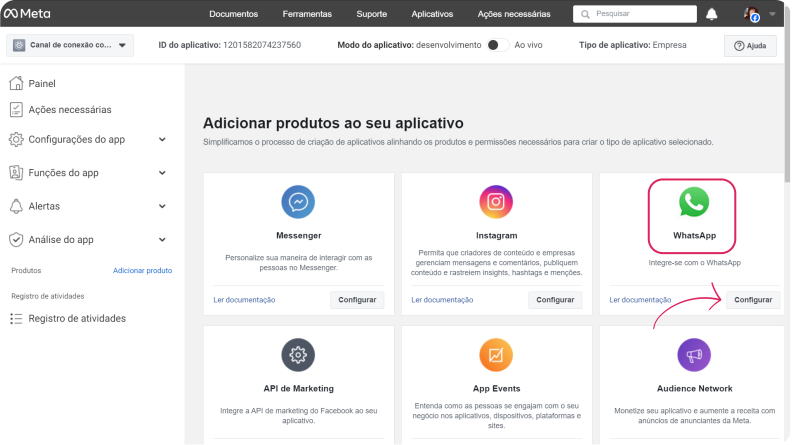
- Adicione o WhatsApp no seu aplicativo. Localize o ícone correspondente e clique em Configurar.
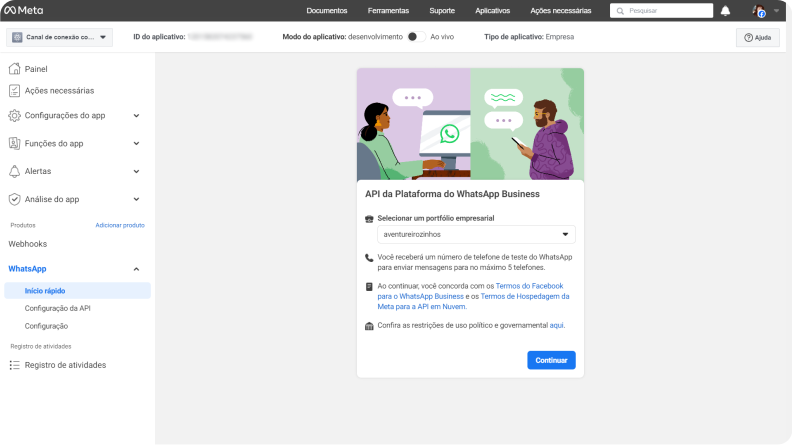
Selecione seu Portfólio empresarial e clique em Continuar.
Prontinho! O seu aplicativo foi criado com sucesso!
Cadastrando seu número
Agora é preciso adicionar o número de telefone que será utilizado na automação.
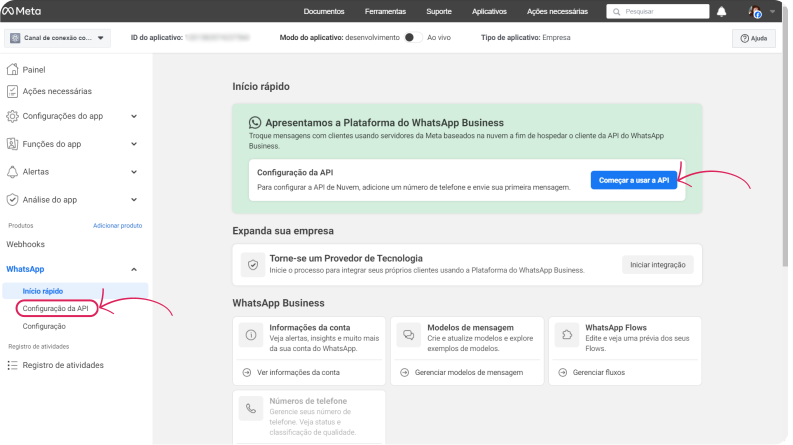
- Dentro desta mesma tela do final do passo anterior, clique em Configuração da API ou Começar a usar a API.
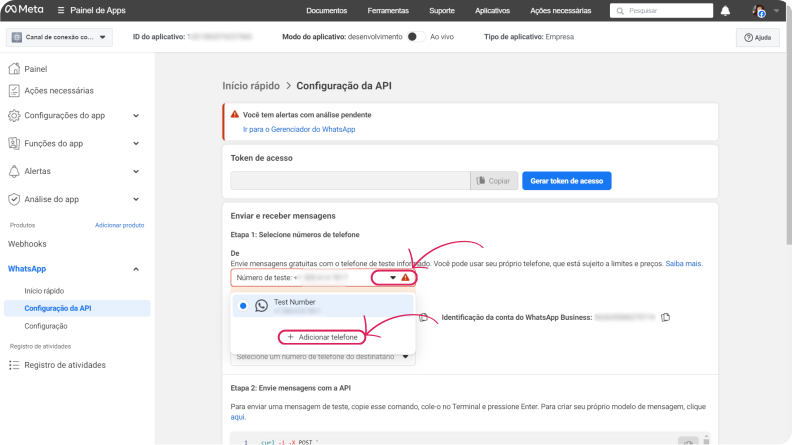
- Na Etapa 1, clique na seta localizada ao lado do número de telefone teste e clique em Adicionar telefone ou desça a página, localize a Etapa 5 e clique em Adicionar telefone.
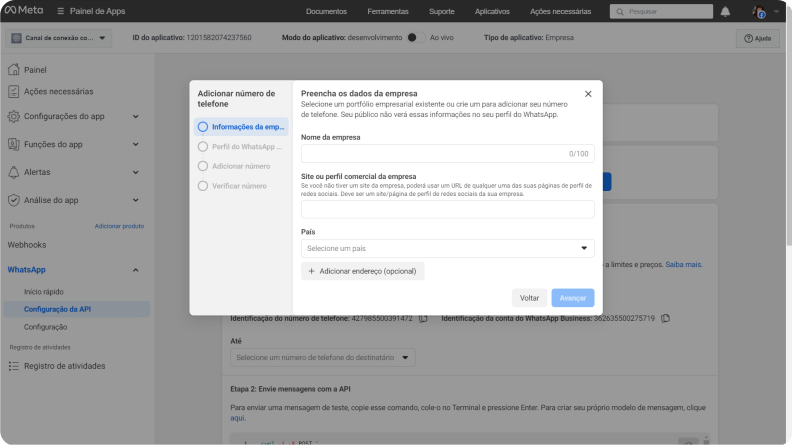
- Preencha os dados da sua empresa corretamente e clique em Avançar.
Importante: Fique atento quanto ao preenchimento dessas informações, pois estas informações serão adicionadas em seu perfil do WhatsApp Business e todas elas estarão visíveis a seus clientes.
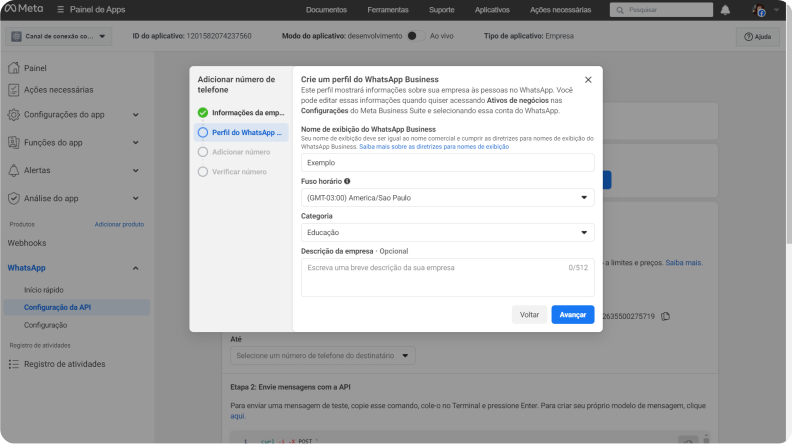
- Preencha as informações de perfil do WhatsApp Bussiness e clique em Avançar.
- Adicione as informações do número de telefone. Escolha o país de origem e insira o número do telefone.
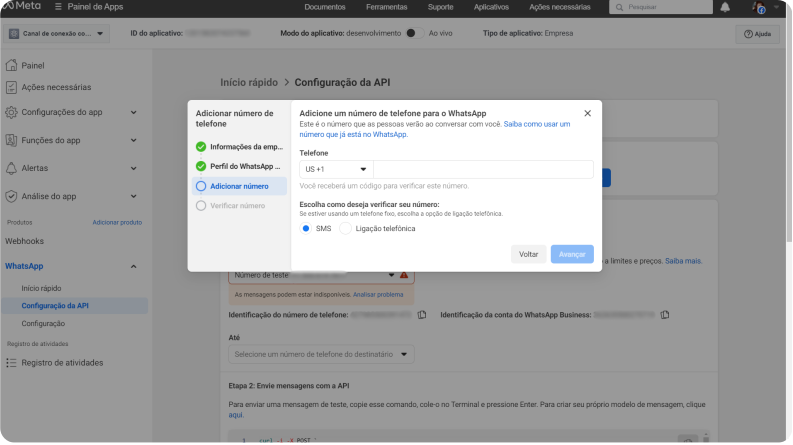
Importante: Esse número não pode ter nenhum vínculo com nenhuma conta Whatsapp ou Whatsapp Business.
Caso você queira utilizar uma conta já utilizada no Business anteriormente, é preciso desvincular o número no business antes de criar essa autenticação.
- Para finalizar, já com as informações preenchidas, opte por receber um SMS de verificação e clique em Avançar.
- Você receberá um código de SMS em seu número, digite-o aqui e clique em Avançar para finalizar.
Gerando Token de acesso permanente
Para iniciar, é necessário criar um usuário de sistema em sua conta Facebook Bussiness. Para saber mais, acesse o artigo sobre Token Permanente do Facebook Developers.
Criando um Usuário de sistema
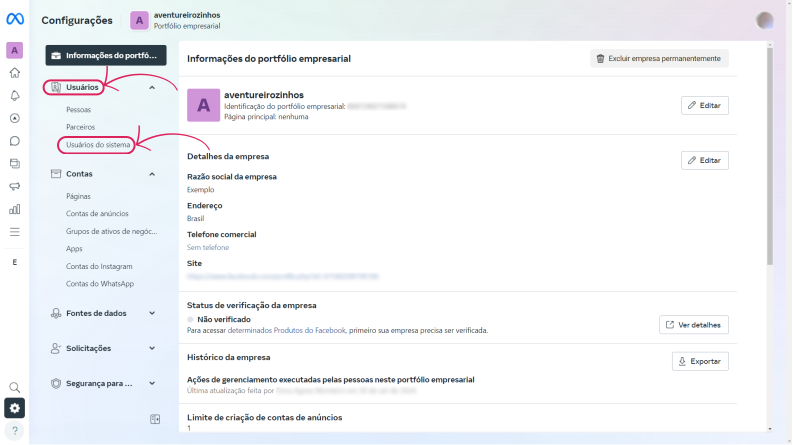
- Acesse https://business.facebook.com , no menu interior a esquerda, clique na engrenagem Configurações.
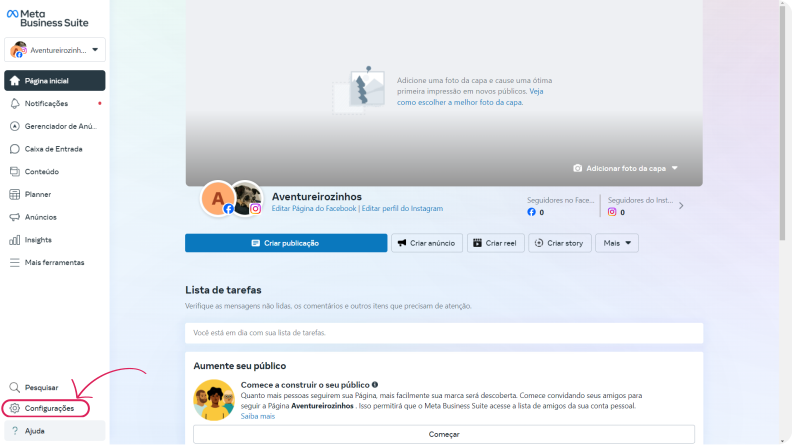
- No menu lateral esquerdo, clique em Usuários e em seguida em Usuários do sistema.
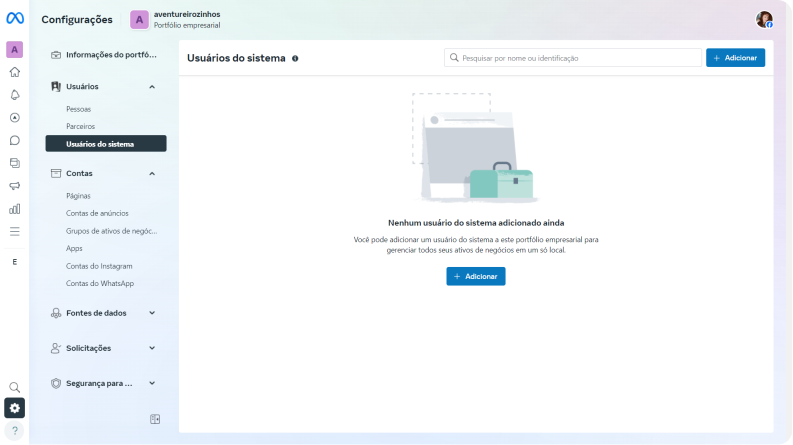
- Clique em Adicionar.
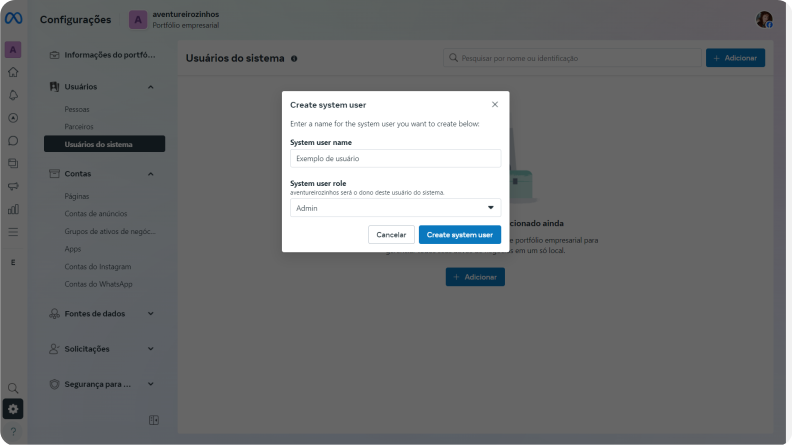
- Atribua um nome ao usuário e sua função no sistema e clique em Criar usuário do sistema.
Adicionando o ativo ao usuário
O ativo é o aplicativo criado anteriormente. Nessa etapa iremos associar o usuário ao aplicativo.
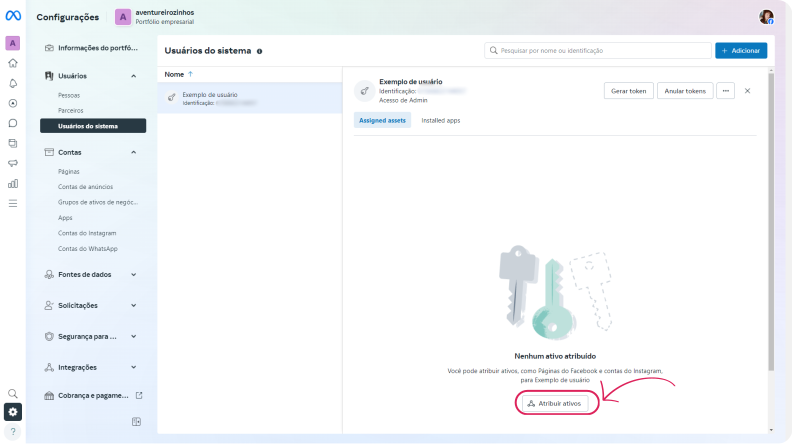
- Na lista de Usuários do sistema, clique em cima do usuário criado e clique em Adicionar ativo.
- Clique em Aplicativos e selecione o aplicativo criado anteriormente.
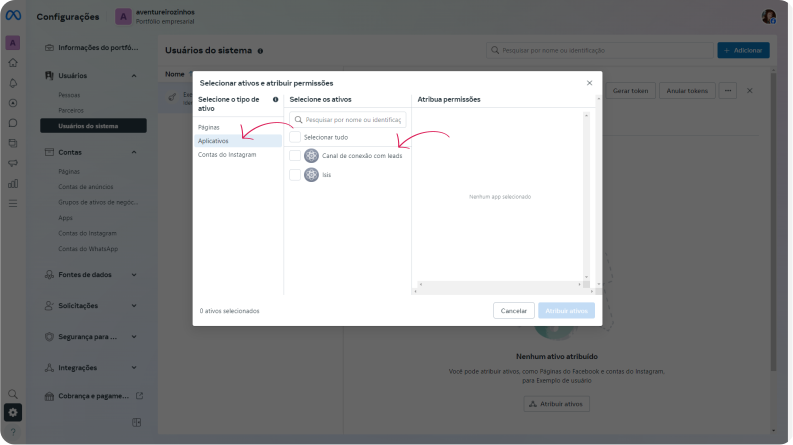
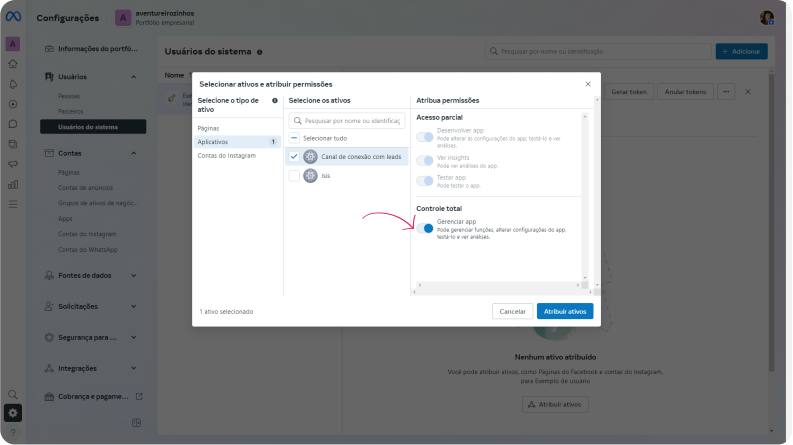
- Atribua Controle total e depois é só clicar em Atribuir ativos.
Gerando o Token permanente
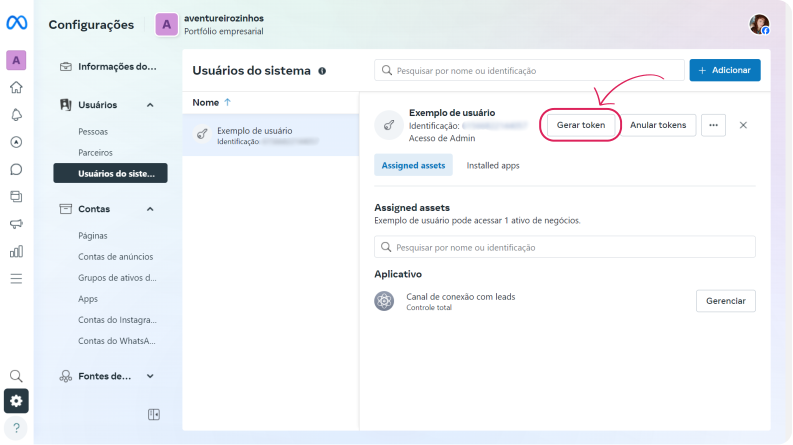
- Ainda na janela correspondente ao usuário de sistema criado, clique em Gerar Token.
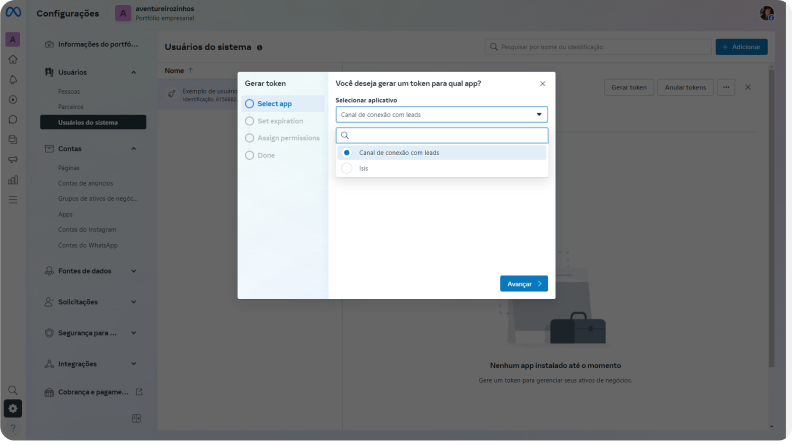
- Selecione o aplicativo criado anteriormente e clique em Avançar.
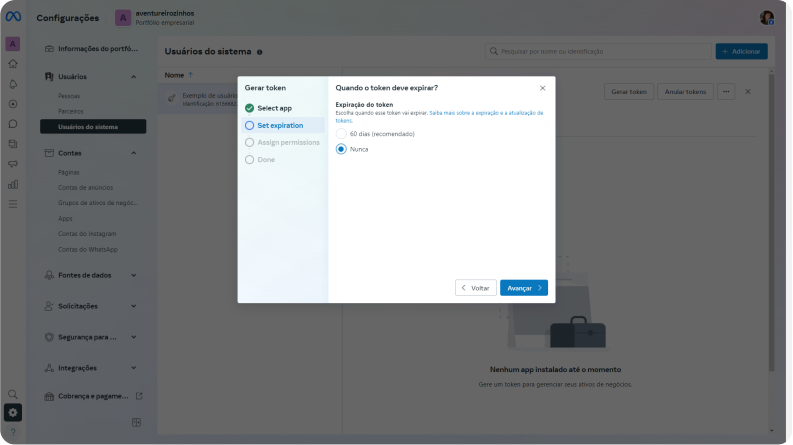
- Defina a expiração do Token como Nunca e clique em Avançar.
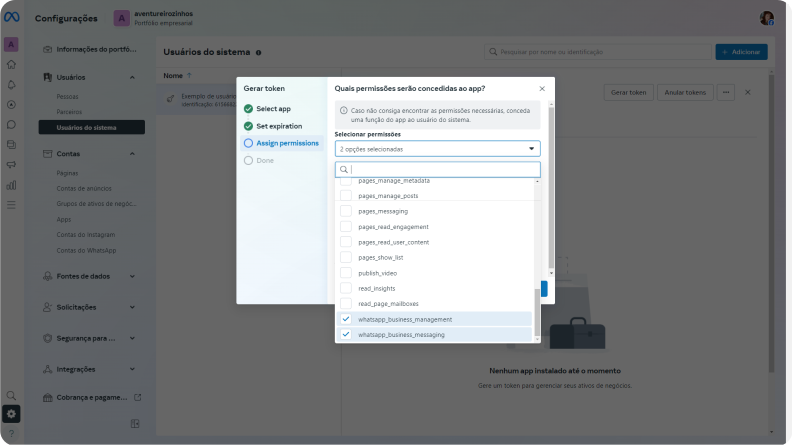
- Conseda as seguintes permissões as localizando e clicando na caixinha de seleção: Whatsapp_bussiness_management e Whatsapp_business_messaging.
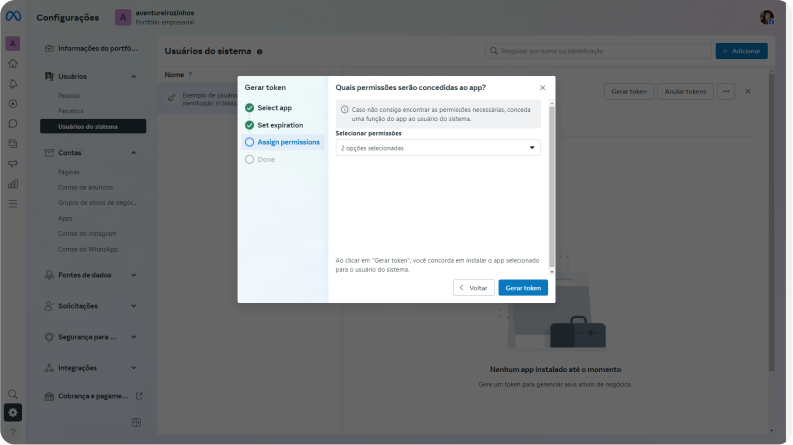
- Clique em Gerar token.
Perfeito, token gerado com sucesso!
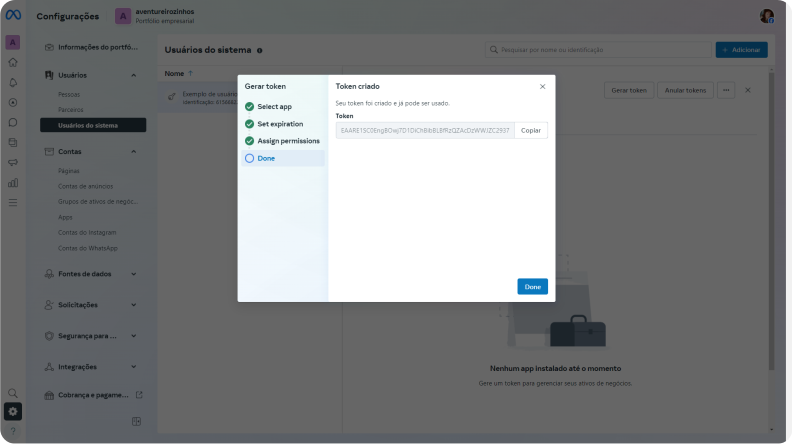
O próximo passo é adicionar esse token na leadlovers. Então deixa ele bem guardado, combinado?
Autenticando sua conta de WhatsApp na leadlovers utilizando CLOUD API
Ainda com a tela anterior aberta, em uma nova aba acesse a leadlovers.
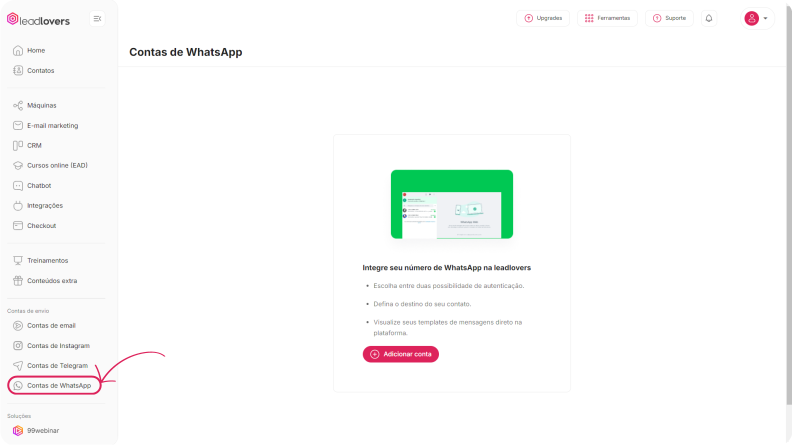
- No menu lateral esquerdo, localize a opção Contas de envio, clique em Contas de Whatsapp e clique em Adicionar conta.
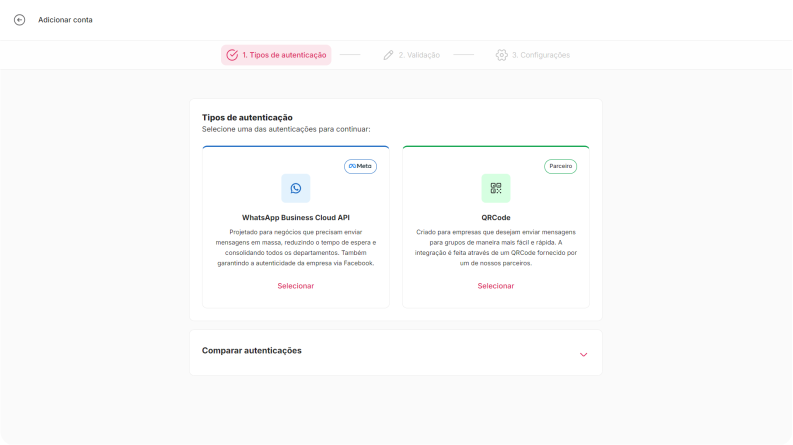
- Selecione a opção WhatsApp Business Cloud API.
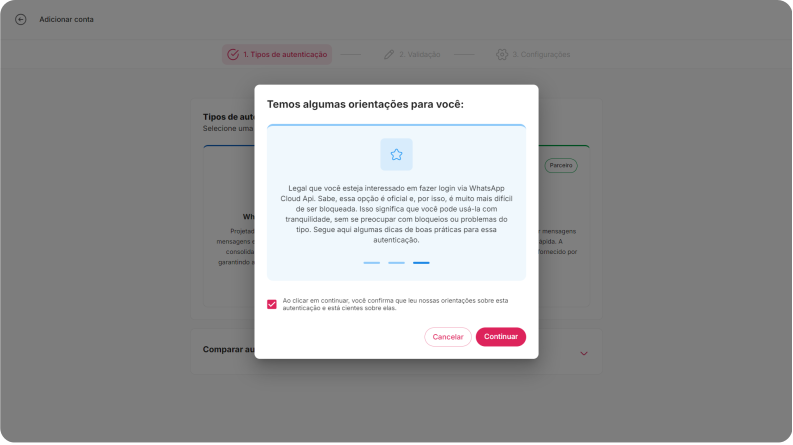
- Leia as orientações atentamente até o final e selecione a caixinha confirmando que está ciente sobre as orientações passada. Depois clique em Continuar.
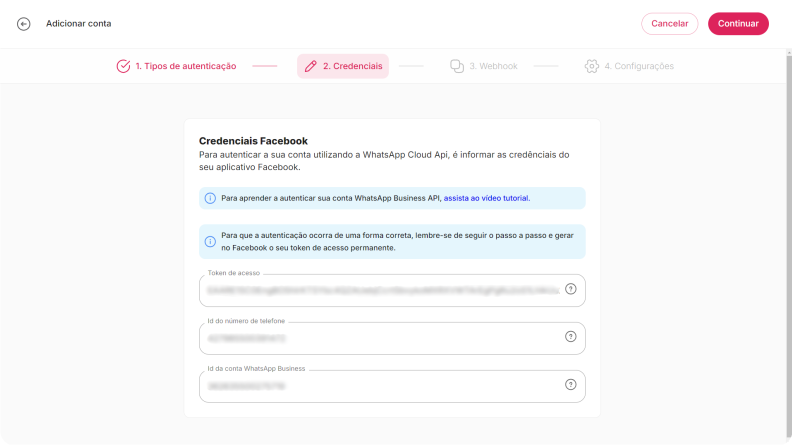
- Copie o token de acesso permanente que foi gerado no passo anterior e cole no campo Token de acesso.
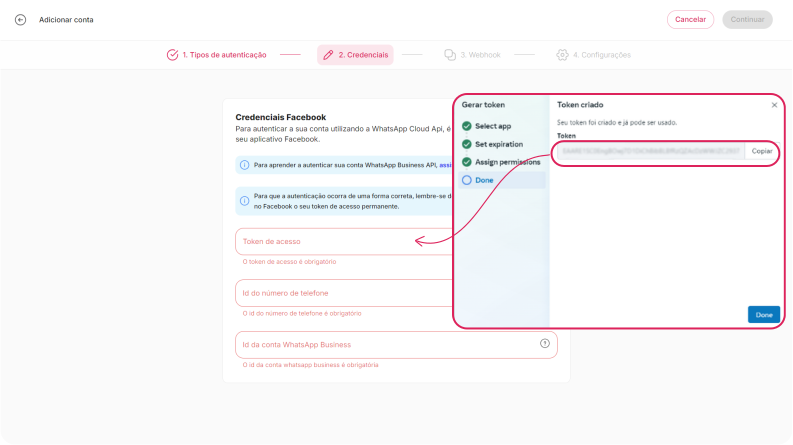
Importante não confundir o Token permanente com o token oferecido na tela incial de Configurações de API. Ele será usado em outra etapa lá frente.
- Acesse a página de Configurações de API no Facebook Developers (A mesma onde o número de telefone foi cadastrado),
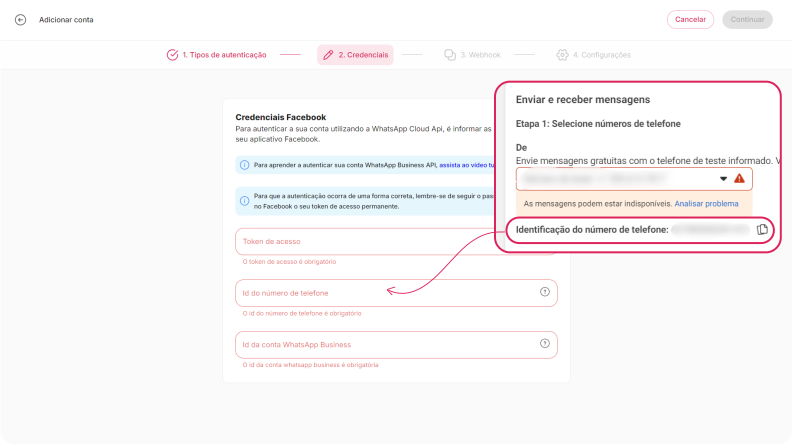
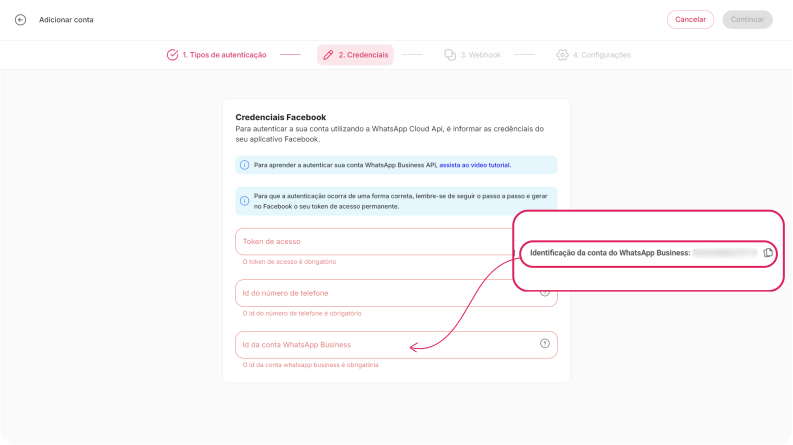
- Agora copie a Identificação de conta do WhatsApp Business, também localizado na Etapa 1 e cole no campo ID da conta WhatsApp Business na leadlovers.
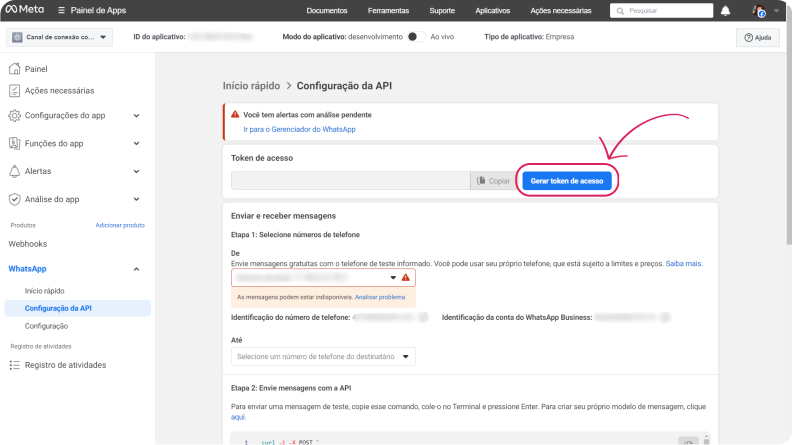
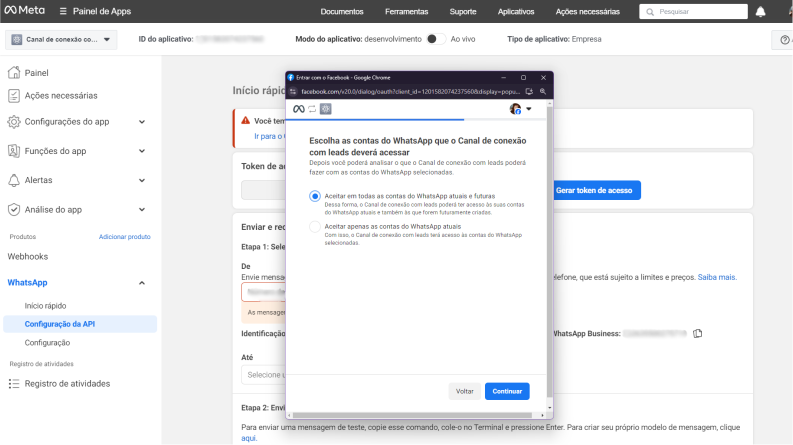
- Na página de Configurações de API, clique em Gerar token de acesso. Não será necessário utilizar esse token. Essa ação é necessária para conceder permissões ao aplicativo.
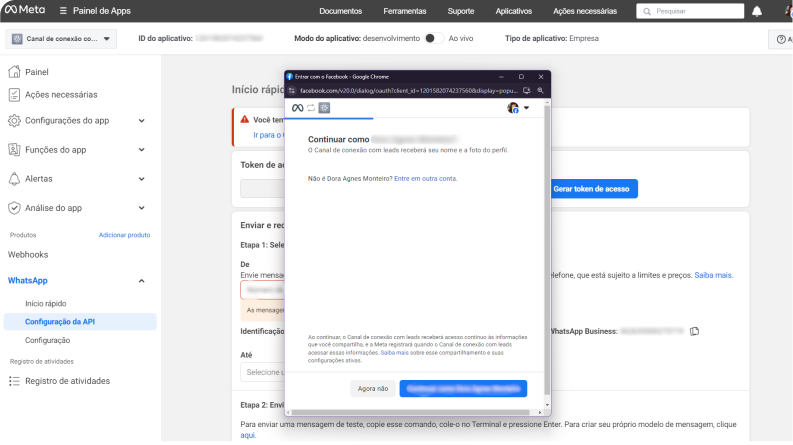
- Confirme sua conta logada no Facebook.
- Para que a automação funcione corretamente, é necessário permitir que a conexão seja para todas as contas do WhatsApp atuais e futuras, ou seja, selecione a primeira opção e clique em Continuar.
- Na leadlovers, com todas as informações devidamente preenchidas, clique em Continuar.
Pronto, agora estamos quase lá 🙂
Configurando Dados de Webhook
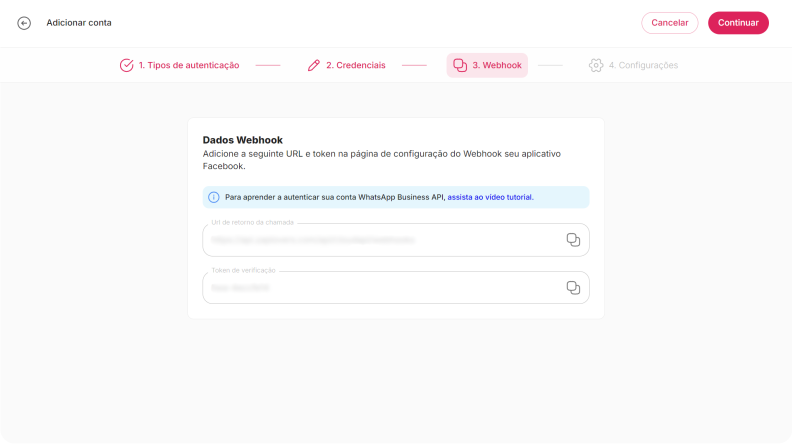
E por último, será gerada uma URL de retorno que deverá ser inserida na sua página do Facebook Developers. Veja como a seguir.
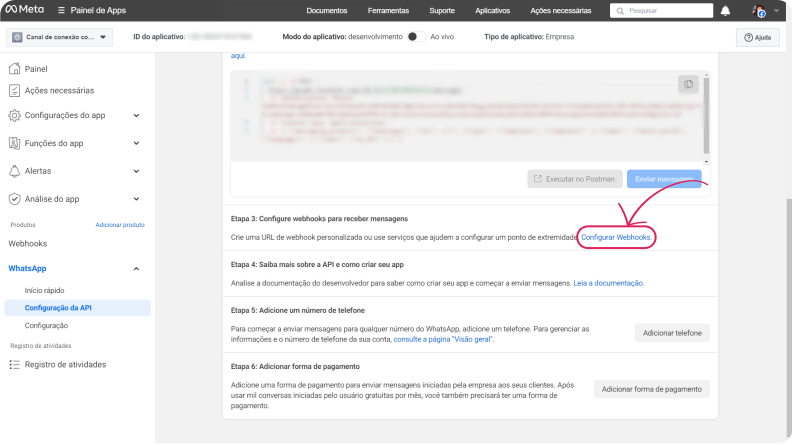
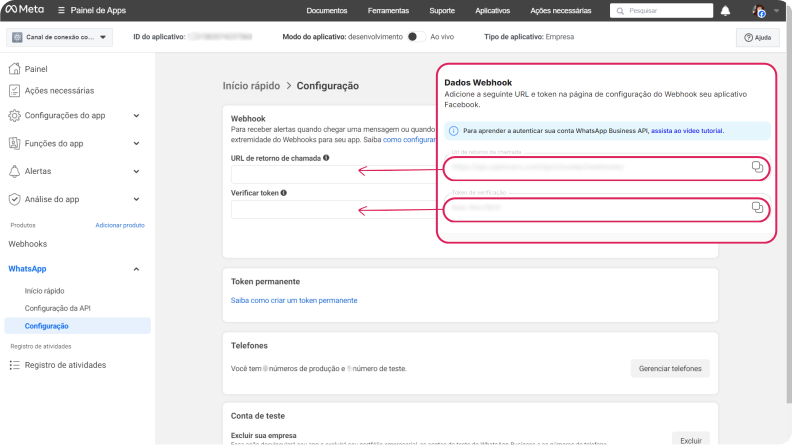
- Acesse a página Configuração da API no Facebook Developers, vá até a Etapa 3 e clique em Configurar Webhooks.
- Para os campos URL de retoreno de chamada e Verificar token, vá até a leadlovers e copie os campos correspondentes para informar os dados solicitados na página de configuração do Facebook Developers.
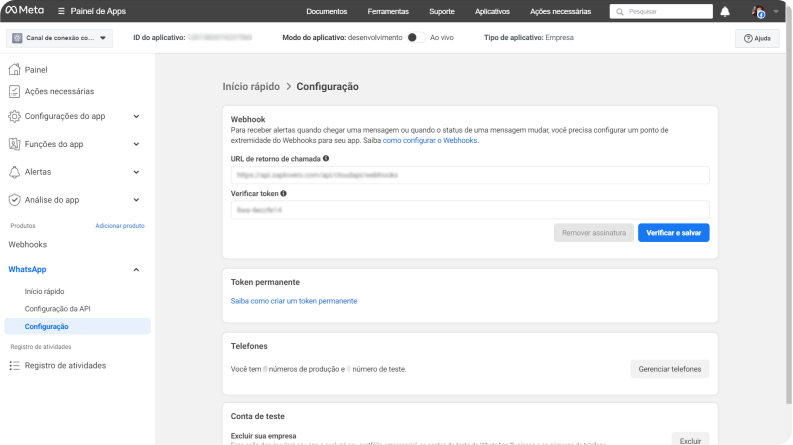
- No Facebook Developers, com todas as informações devidamente preenchidas, clique em Verificar e salvar.
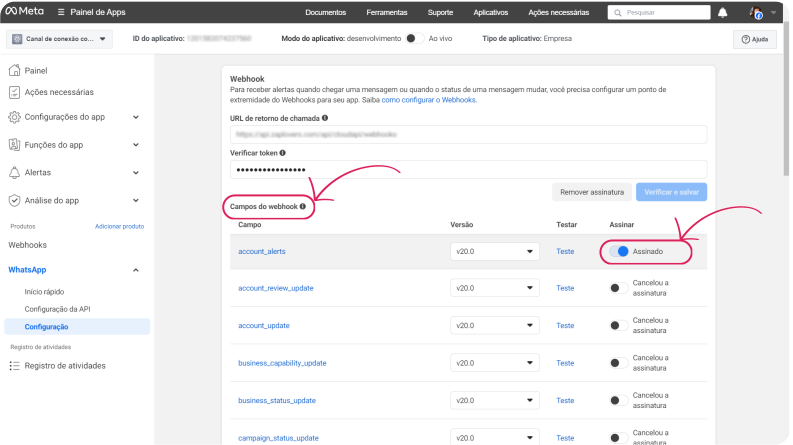
- Em Campos de webhook localize e assinale os campos a seguir para mudar de Cancelou a assinatura para Assinado:
- account_alerts;
- flows;
- message_template_components_update;
- message_template_quality_update;
- message_template_status_update;
- messages;
- phone_number_name_update;
- phone_number_quality_update;
- template_category_update.
Configurando o Modo do aplicativo
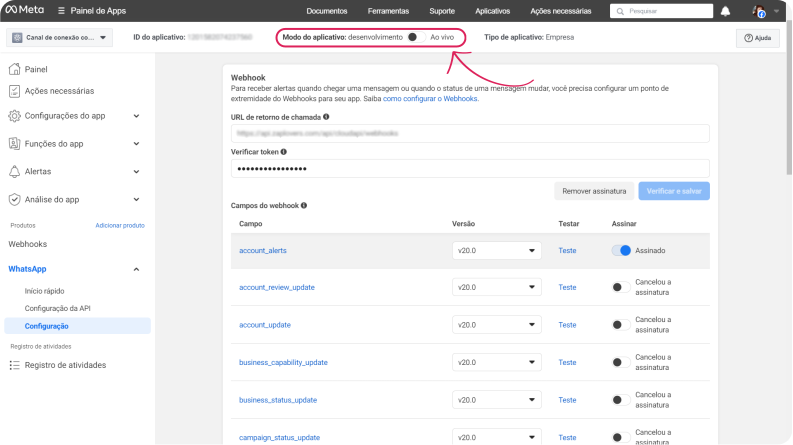
Na parte superior da tela, clique para deixar o aplicativo no modo Ao vivo. Para realizar essa ativação, é necessário que suas URLs de Política de Privacidade e Termos de uso estejam atualizada na Meta. Caso não tenha preenchido, ao clicar no botão de ativação será aberta uma janela com o link das Configurações Básicas, onde será possível realizar o preenchimento.
Configurando a conta do Whatsapp na leadlovers
Para finalizar, configure as últimas definições dentro da leadlovers.
- Nomear conta: Dê um nome a sua conta, isso o ajudará a identificá-la em sua listagem de contas.
- Vincular projeto: Escolha um projeto de WhatsApp para vincular a sua conta.
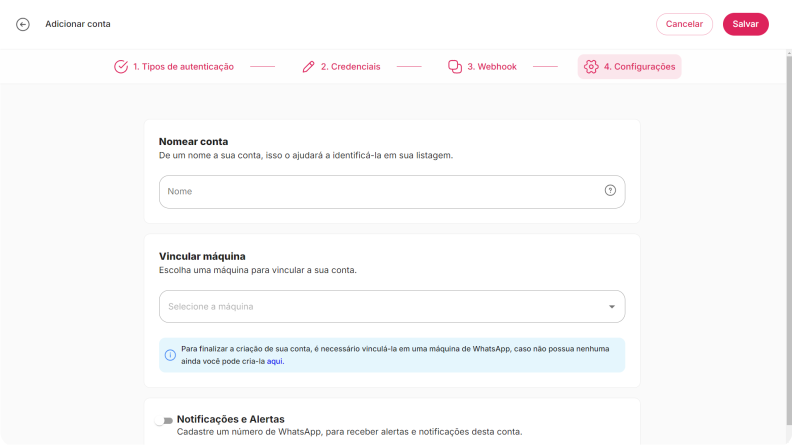
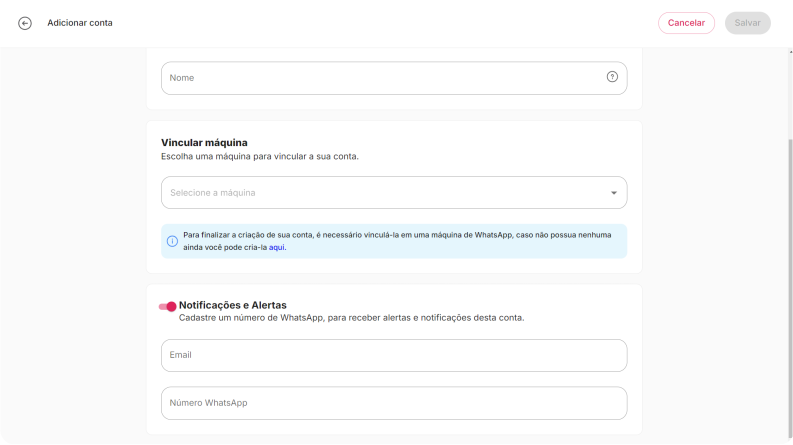
- Notificações e Alertas: Caso queira, cadastre um e-mail e um número de WhatsApp, para receber alertas e notificações desta conta.
Prontinho!
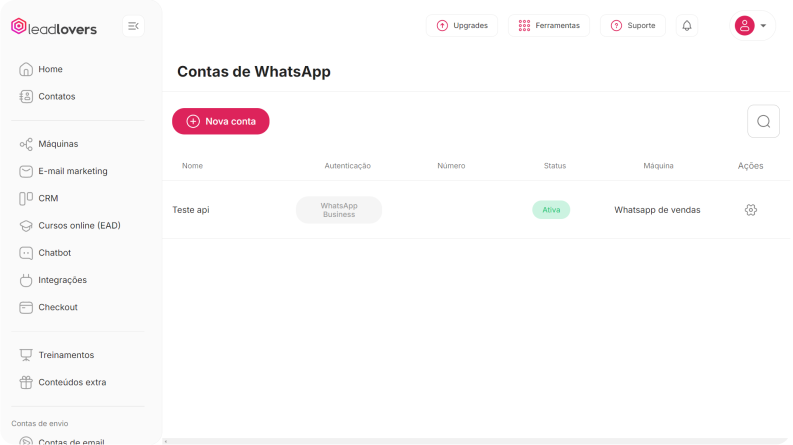
Clique em Salvar e após isso sua automação estará ativa na leadlovers.
Suporte
Se surgir qualquer dúvida ou situação, ou se precisar de qualquer ajuda durante este procedimento, por favor, entre em contato com o nosso suporte!