
Projeto de SMS
Por Equipe leadlovers· 9 min de leitura· ·
Objetivo: Ensinar o que é e como usar o Projeto de SMS.
Para quê serve: Permite criar sequências de mensagens de SMS para disparar para os leads.
Requisito obrigatório: 1. Ter um plano extra de créditos contratado.
O que é?
Na leadlovers, também é possível criar Projetos de SMS para construir e estreitar ainda mais o relacionamento com os seus leads. O seu objetivo é que você consiga criar funis e automatizar mensagens de SMS para serem disparadas, se aproximando ainda mais da sua base de acordo com a sua estratégia.
Para utilizar este projeto, é necessário ter um plano extra de créditos contratado. Os créditos deste plano extra não expiram, ou seja, aqueles que forem adquiridos vão continuar na sua conta mesmo que não sejam utilizados e você pode adquirir mais sempre que achar necessário. Sobre o seu consumo, cada lead para o qual é disparado o SMS gasta 1 crédito. Por exemplo: se você disparar 1 SMS para 15 leads, 15 créditos serão consumidos.
Além disso, depois de criar o projeto e os funis você precisa solicitar a análise e liberação do uso dos créditos para a nossa equipe de suporte técnico. Ao criar um projeto sem eles liberados, a seguinte mensagem aparecerá na tela:
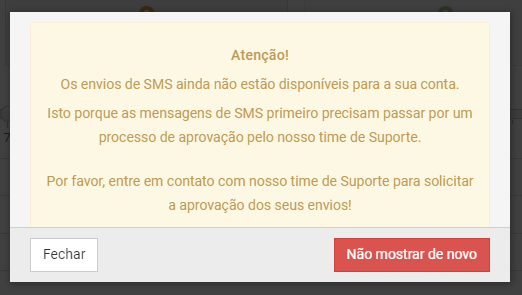
Assim que a análise for solicitada e feita, esse aviso desaparecerá e os disparos de mensagens poderão ser feitos normalmente.
Criando o projeto
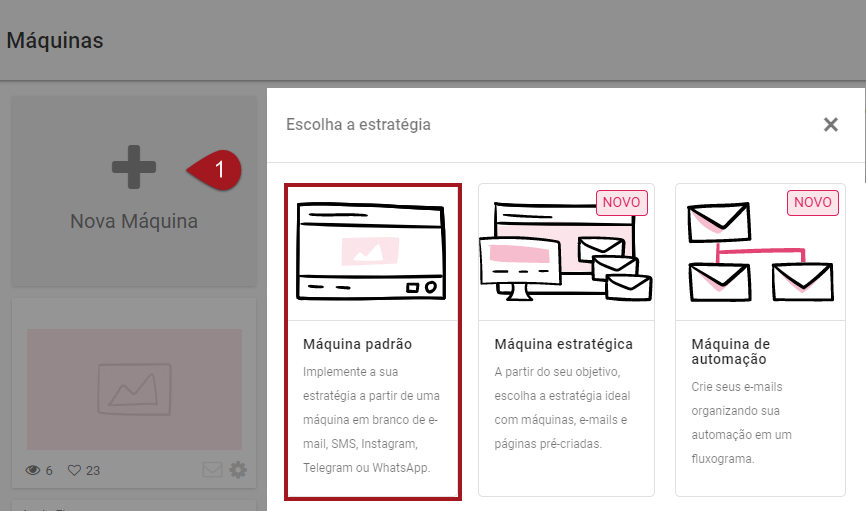
Nº1– Para criar o seu Projeto de SMS, crie uma nova na sua conta e no pop-up que abrir escolha a estratégia “Projeto padrão”.
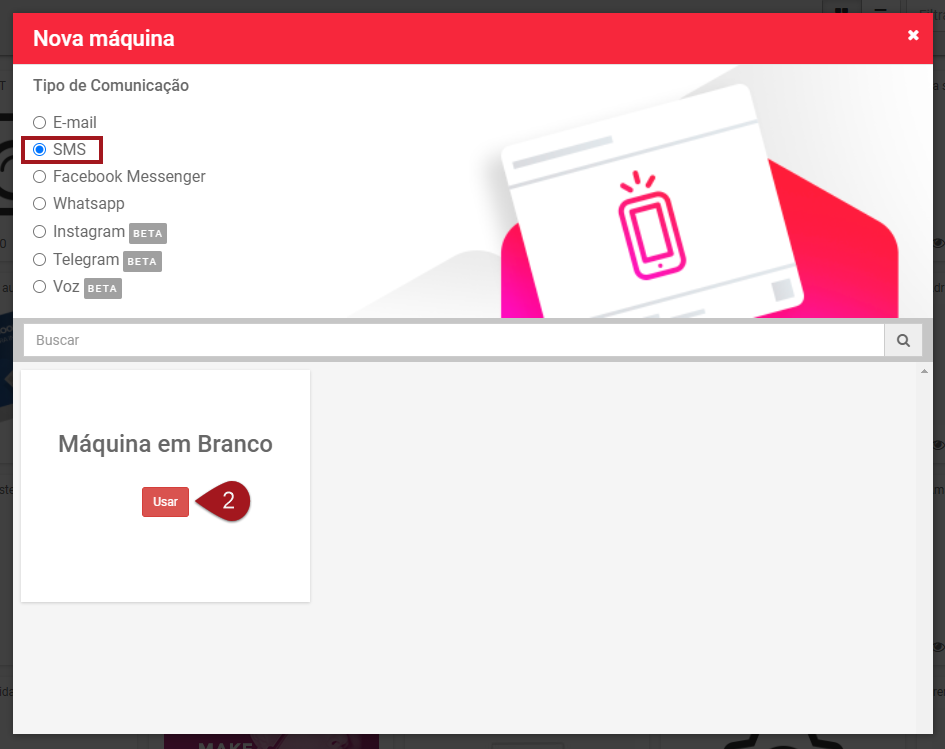
Nº2– No “Tipo de comunicação”, selecione a opção “SMS” e depois clique em “Usar” no modelo em branco. Nós ainda não temos modelos prontos disponíveis para esse tipo de projeto.
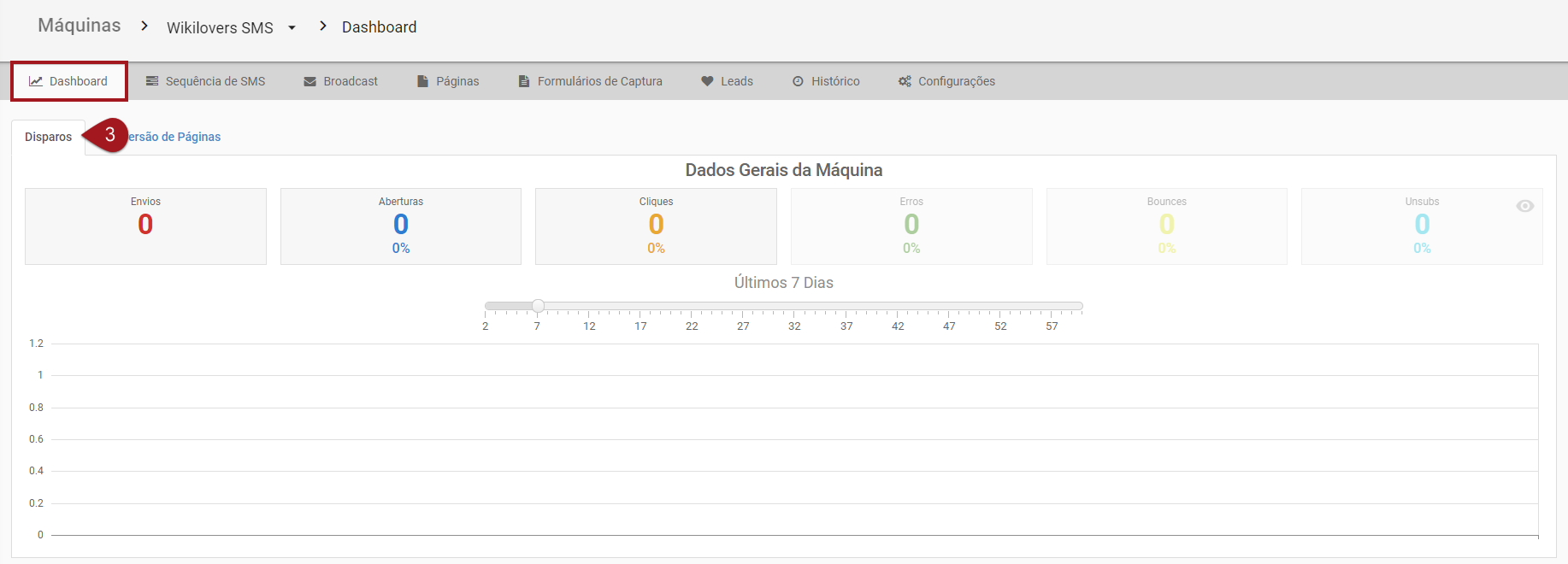
Dashboard
Nº3– Na opção “Dashboard”, é possível visualizar os dados gerais de disparo do projeto dos últimos 60 dias.
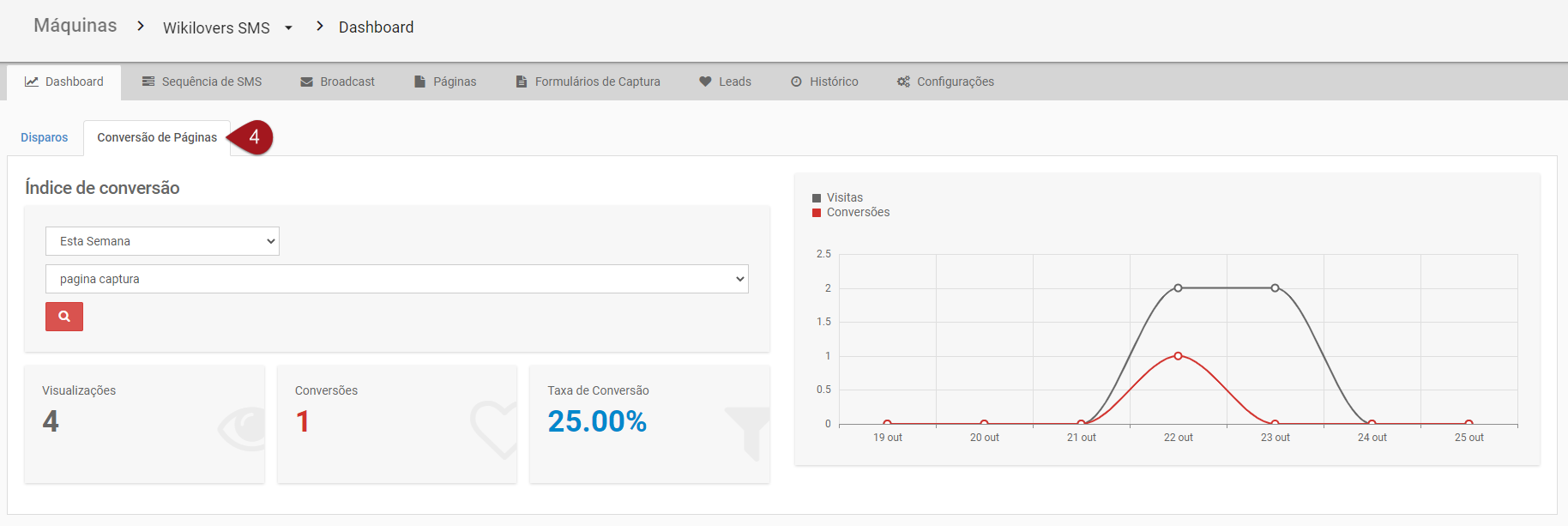
Nº4– Em “Conversão de Páginas” pode-se consultar o índice de conversão das páginas de captura com filtros de data personalizados.
Sequência de SMS
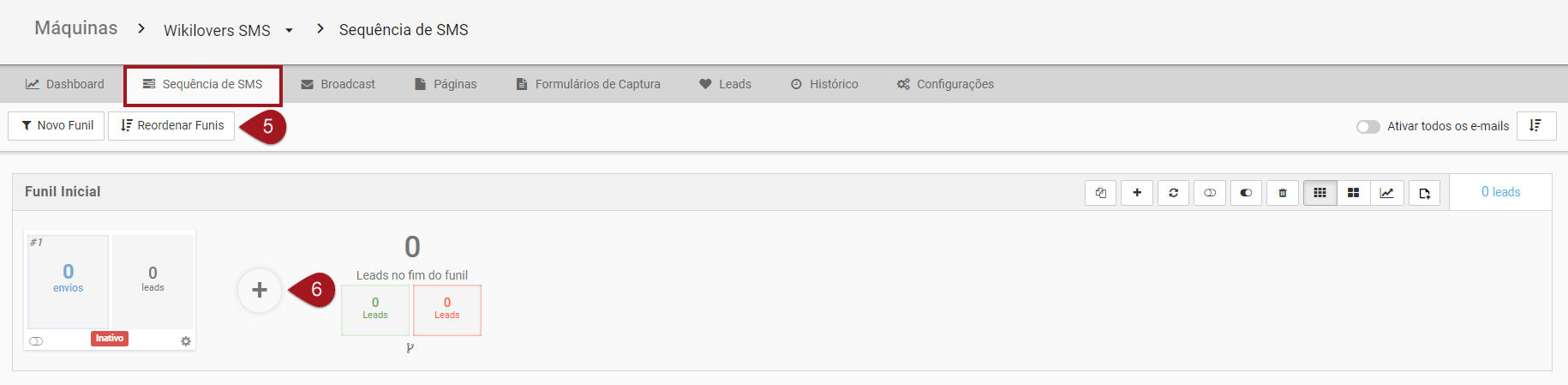
Nº5– No topo da tela, é possível criar um novo funil na sua sequência selecionando “Novo Funil” e também ordenar os já criados para organização pessoal em “Reordenar Funis”.
Nº6– Para adicionar uma nova mensagem, basta clicar no ícone “+” dentro do funil.
Criando a sua mensagem
Título do SMS: escreva aqui o nome da sua mensagem. Este campo é apenas para controle pessoal e o lead não terá acesso a ele.
Tempo de envio após o SMS anterior: defina em qual data e horário o seu SMS será enviado para os leads depois do anterior.

Dias da semana em que o SMS pode ser enviado: escolha em quais dias da semana esta mensagem pode ser enviada pelo sistema.
Horário de envio do SMS: defina um intervalo de horas que o SMS pode ser disparado para os seus leads.

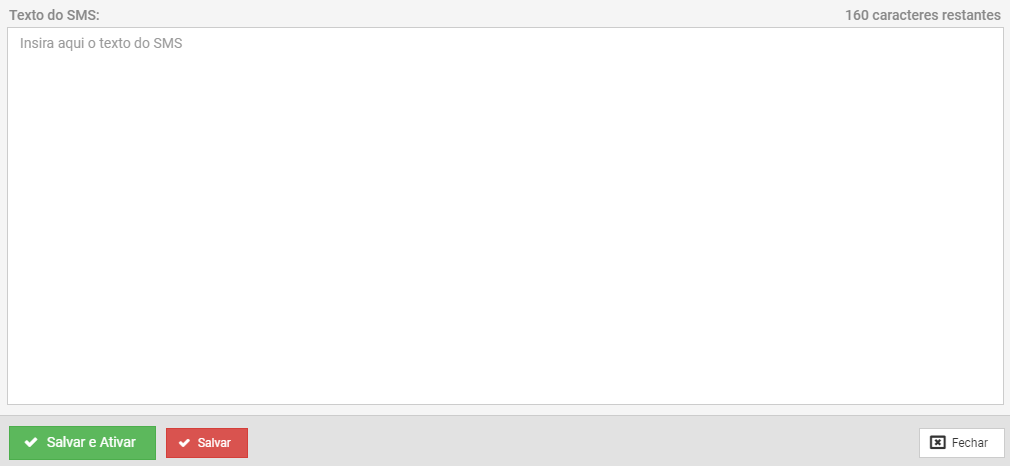
Texto do SMS: Nesse campo, você pode escrever todo o conteúdo da sua mensagem nos 160 caracteres disponíveis. Aqui também é possível inserir Tags de Lead para puxar as informações que foram preenchidas ou importadas de campos estáticos, sendo elas: *|EMAIL|*, *|NOME|*, *|PNOME|*, *|TELEFONE|*, *|DTNASCIMENTO|*, *|EMPRESA|*, *|CIDADE|*, *|ESTADO|*. É importante ressaltar que os dados que forem preenchidos nelas ocuparão os espaços de caracteres da sua mensagem.
Salvar e Ativar: torna o SMS ativo imediatamente após salvá-lo. Ou seja, se já tiver algum lead dentro da sequência no nível da mensagem que está sendo criada, ela será disparada imediatamente ou respeitando as configurações de tempo que foram definidas.
Salvar: deixa a mensagem salva na sua sequência como inativa. Levando isso em consideração, mesmo que já tenham leads parados nesse nível e uma configuração de tempo definida, essa mensagem não será disparada enquanto não for ativada na sequência.
Se ela já estava ativa antes de ser editada e for salva utilizando esta opção, ela se tornará inativa na sua sequência assim que fechar a edição.
Sequência de Mensagens
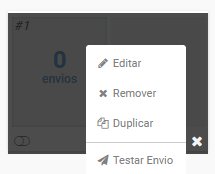
Voltando à Sequência de Mensagens, na engrenagem no canto inferior direito da sua mensagem já criada haverá algumas opções disponíveis.
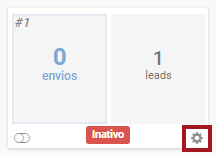
Editar: aqui você consegue editar o conteúdo da sua mensagem SMS.
Remover: com esta opção é possível removê-la do seu funil.
Duplicar: aqui pode duplicar esta mensagem para o mesmo ou outro funil dentro deste projeto ou para outro Projeto de SMS.
Testar Envio: por enquanto, essa função está indisponível. Para realizar um teste de envio, se cadastre como lead e simule um envio real.
Configurando os Gatilhos de Fim de Funil
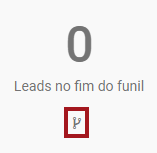
Para acessar o Gatilho de Fim de Funil basta clicar no ícone de “Y”, conforme a imagem abaixo:
ATENÇÃO:
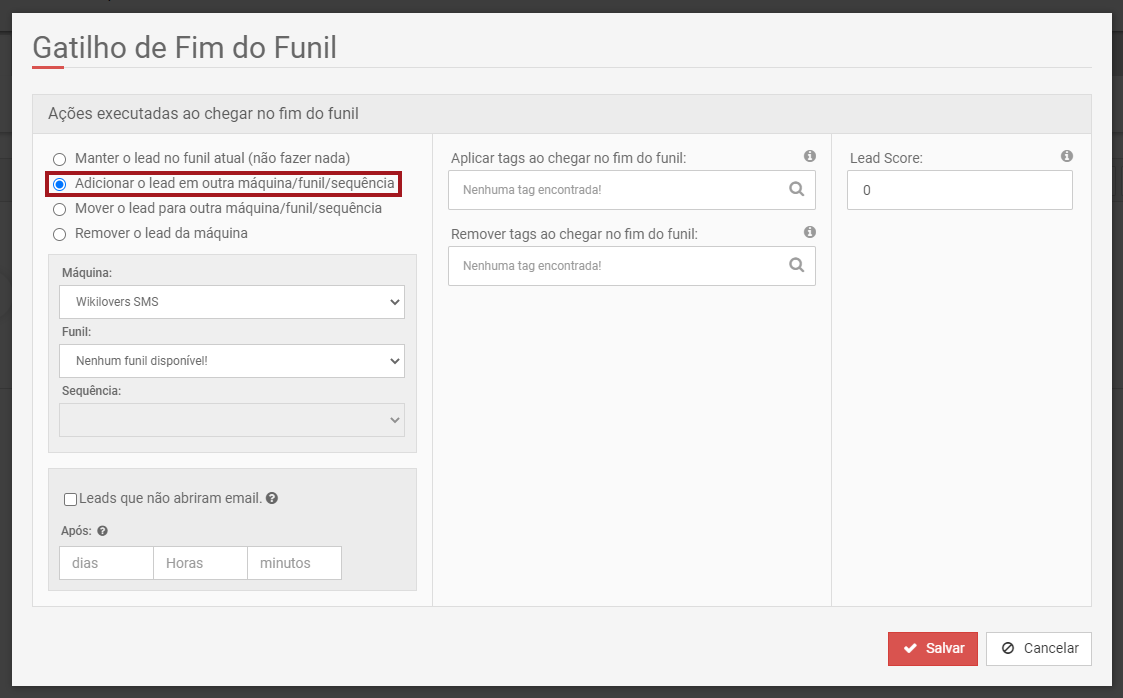
– As ações de gatilho “Adicionar o lead em outro projeto / funil / sequência”, “Mover o lead para outro projeto / funil / sequência” e “Remover o lead do projeto” têm disponível a caixa “Leads que não abriram”. Mantenha essa caixa desmarcada, pois por enquanto não é possível identificar as ações feitas pelos leads nos SMS recebidos.
– Por padrão, o gatilho executa imediatamente no momento que o lead chega ao final do funil. Se quiser alterar o tempo de espera, basta preencher o campo “Após” quando este estiver habilitado.
– Todas as ações de gatilho permitem Aplicar ou Remover Tags e também atribuir Lead Score.
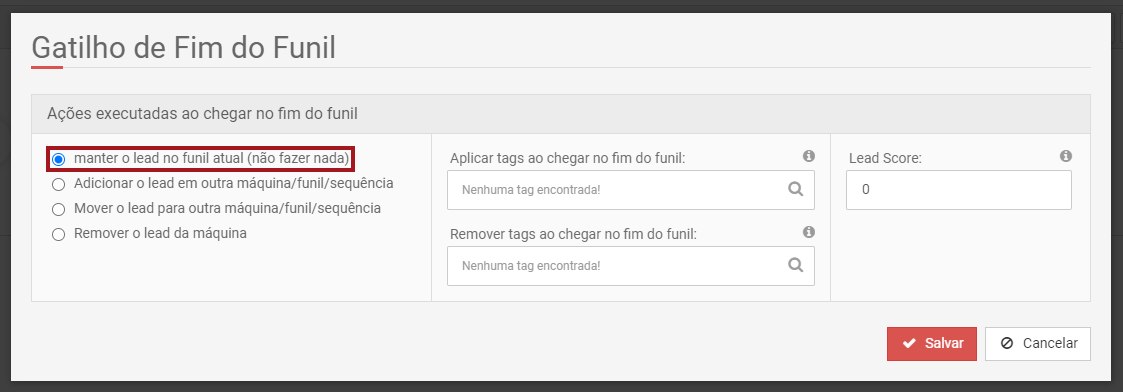
A primeira ação disponível é “Manter o lead no funil atual”, ou seja, o lead permanecerá parado no final do funil quando chegar nessa etapa.
Outra alternativa é “Adicionar o lead em outro projeto / funil / sequência”. Nesse caso, o lead é mantido onde está e também é adicionado em outro lugar – se quiser copiar para outro projeto, é necessário que esta seja igualmente de SMS.
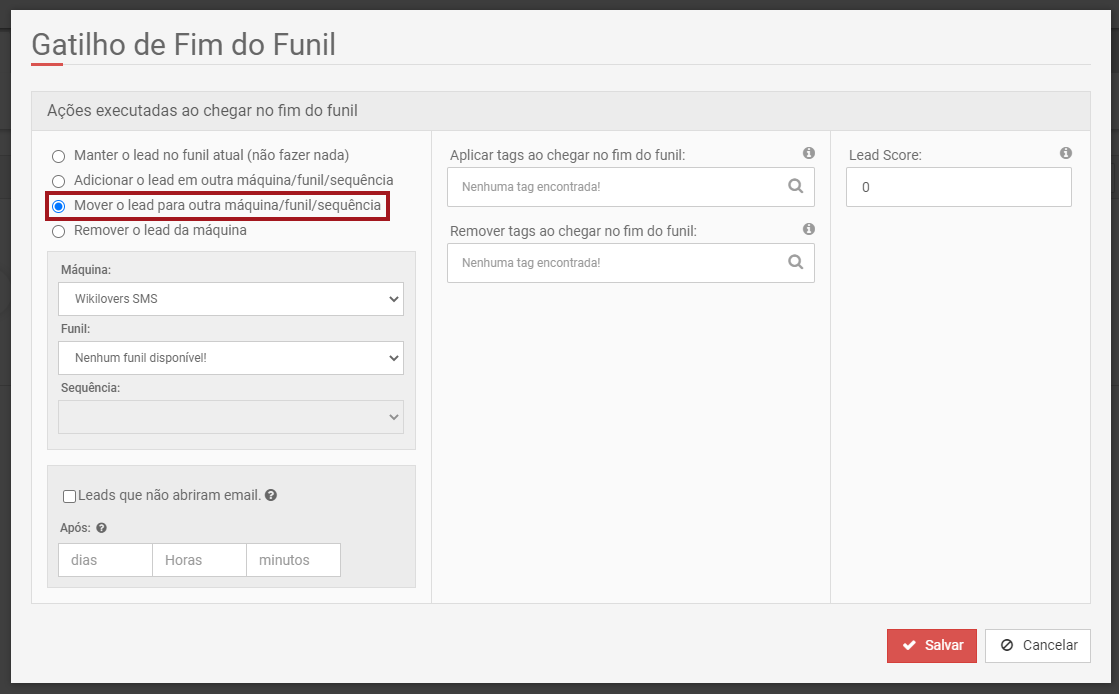
Além disso, você pode “Mover o lead para outro projeto / funil / sequência”. Ao marcar esta opção, o lead é removido de onde está e adicionado em outro lugar – caso queira mover para outro projeto, é necessário que esta também seja de SMS.
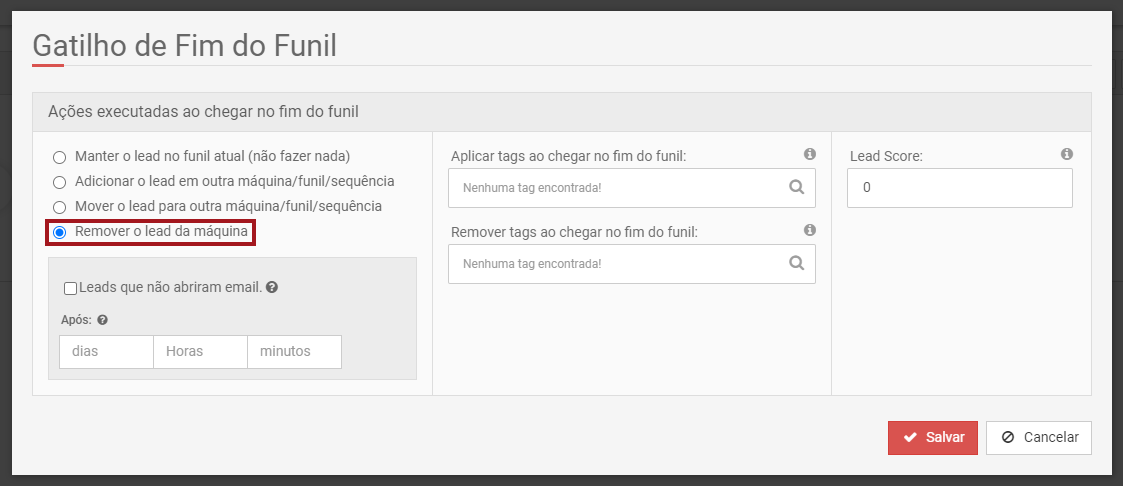
Por último, você pode criar um gatilho para “Remover o lead do projeto”. Nesse caso, o lead é removido apenas deste projeto em específico, mas não é excluído da conta. Caso queira que ele seja excluído de toda a conta, é necessário fazer esta ação manualmente mais tarde.
Broadcast
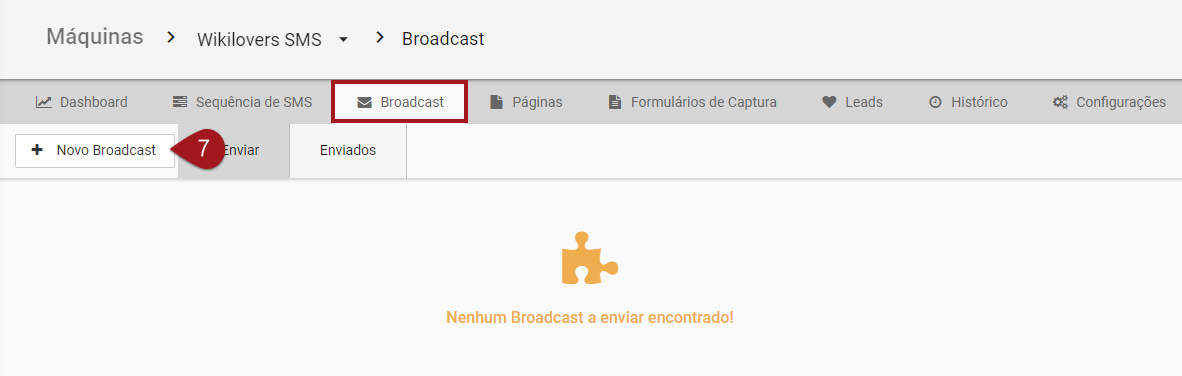
Nesta opção, é possível criar uma mensagem de disparo único que será enviada para todos os leads com o status “Ativo” que estiverem no seu projeto.
Nº7– Para criar a mensagem, clique em “+ Novo Broadcast”.
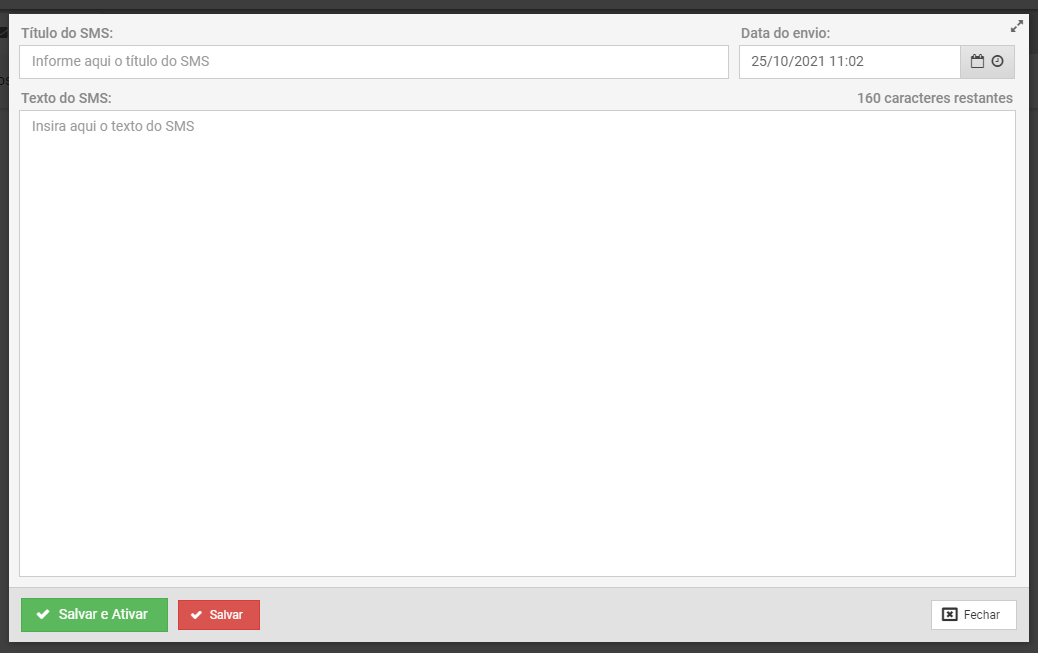
Configure-a no pop-up que abrir na tela.
Título do SMS: escreva aqui o nome da sua mensagem. Como no caso da Sequência de Mensagens, este campo é apenas para controle pessoal e o lead não terá acesso a ele.
Data do envio: defina em qual data e horário a sua mensagem será disparada para os leads.
Texto do SMS: é neste campo que ficará o conteúdo por escrito da sua mensagem em até 160 caracteres.
Salvar e Ativar: escolha essa opção caso queira salvar o seu Broadcast e o tornar ativo imediatamente. Ou seja, no momento em que você salvá-lo, ele já será disparado de acordo com a data que foi programada.
Salvar: se quiser apenas salvar, mas deixar o seu Broadcast inativo, selecione esta opção. Mesmo se a configuração de disparo já tiver sido programada, ele não será disparado para os seus leads enquanto não for ativado.
Páginas
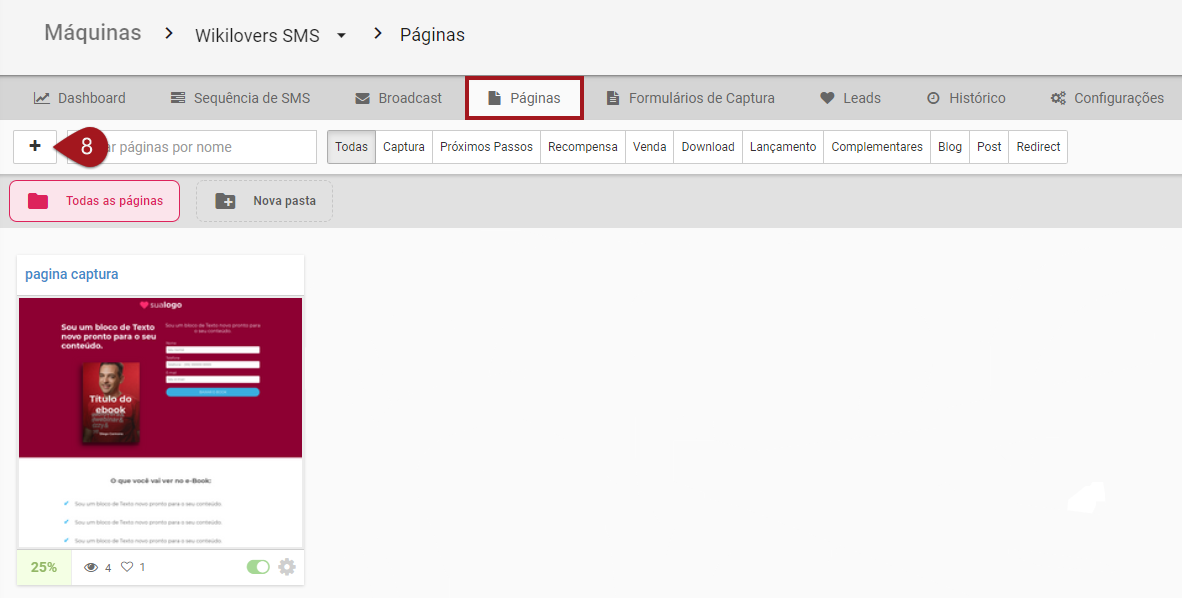
Aqui é possível criar e consultar as páginas que já têm no seu projeto. Caso crie uma de captura, lembre-se de tornar o campo de telefone obrigatório no formulário.
Nº8– Para criar uma nova página, basta clicar em “+ Nova Página”.
Formulários de Captura
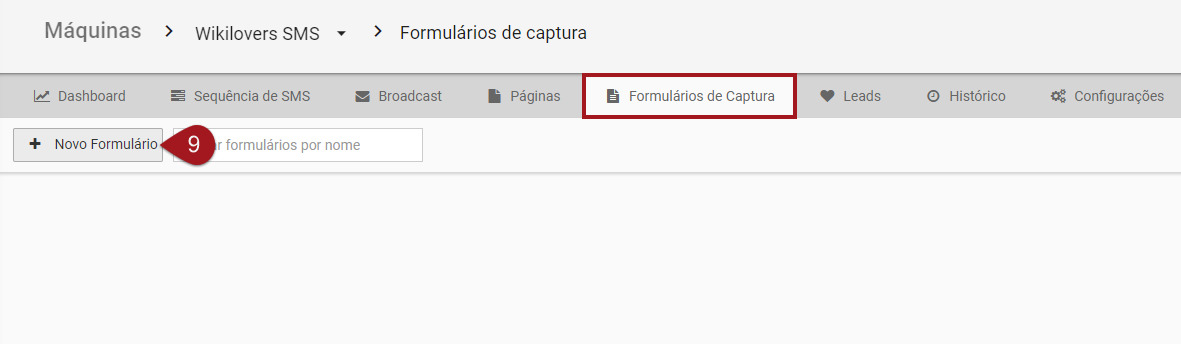
Nesta seção, é possível criar formulários de captura do tipo Estático Simples (Sem script) e Padrão (Com script). Lembre-se de tornar o campo de telefone obrigatório no formulário para que as mensagens sejam disparadas para os leads corretamente.
Nº9– Para criar um novo formulário, clique em “+ Novo Formulário”. Caso queira saber mais detalhes sobre a criação, consulte este tutorial.
Leads
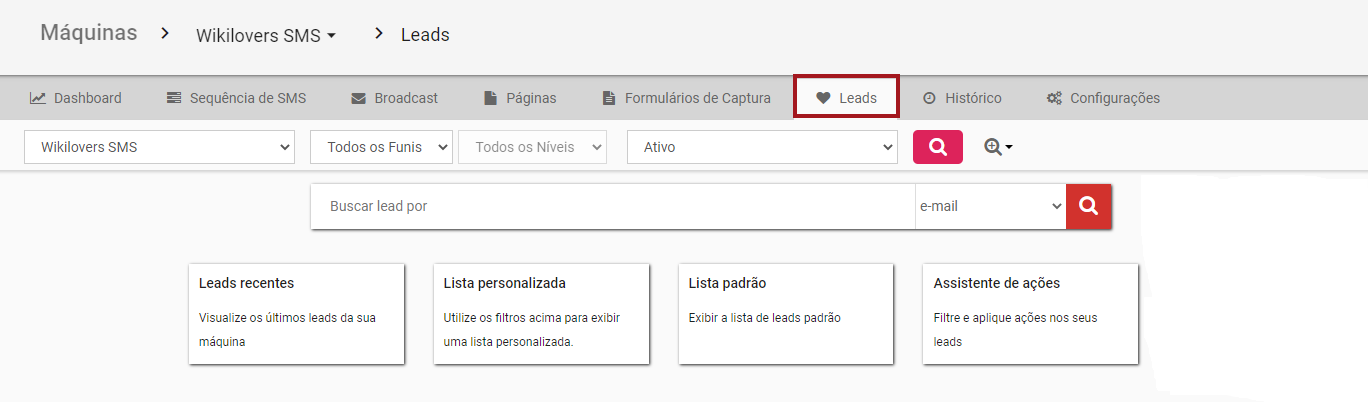
Nesta opção, é possível filtrar todos os seus leads do projeto. Eles podem ser adicionados tanto por importação quanto por captura. Para que o número seja válido, é necessário que esteja no formato DDDNúmero e que tenha o nono dígito, como no exemplo: 42999998888.
Histórico
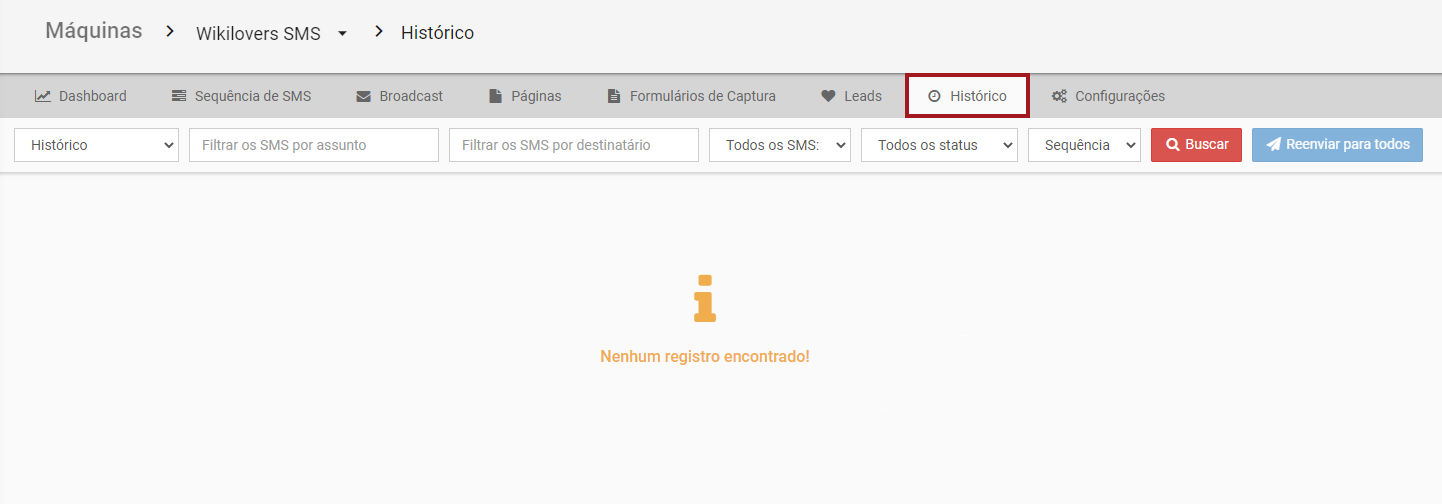
Nessa opção, é possível visualizar o histórico de disparos feitos por Sequência de SMS ou Broadcast dentro do projeto e fazer o reenvio dessas mensagens.
Configurações
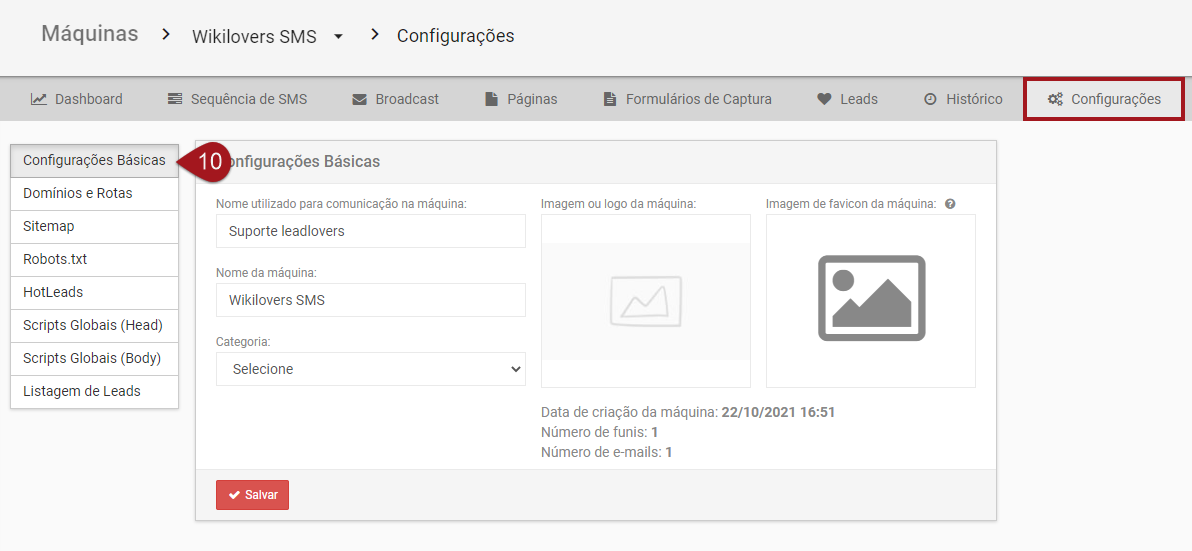
Nº10– Nas “Configurações Básicas”, você pode escolher o nome utilizado para a comunicação do projeto, o nome dela, a sua categoria, uma imagem para a sua capa e também um ícone de favicon.
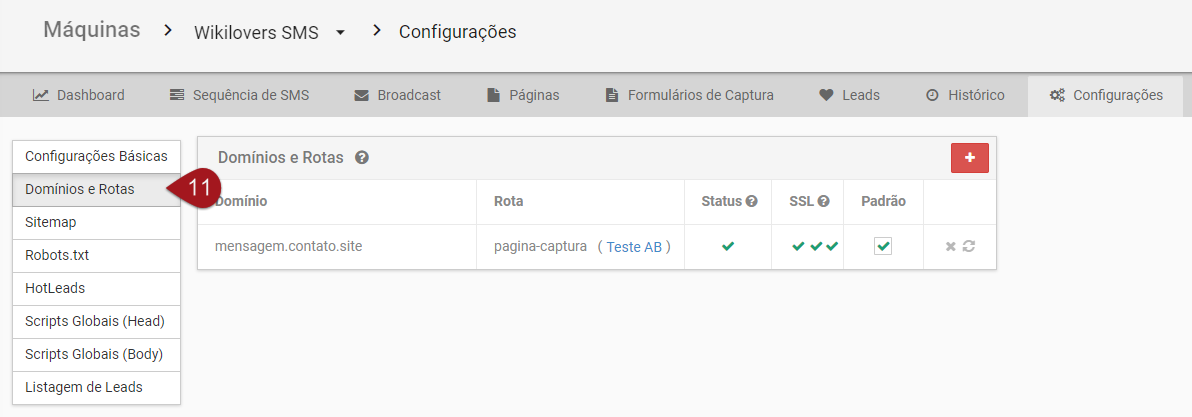
Nº11– Na aba “Domínios e Rotas”, é possível editar o domínio fornecido pela leadlovers ou adicionar um próprio, desde que já esteja apontado para os nossos IPs.
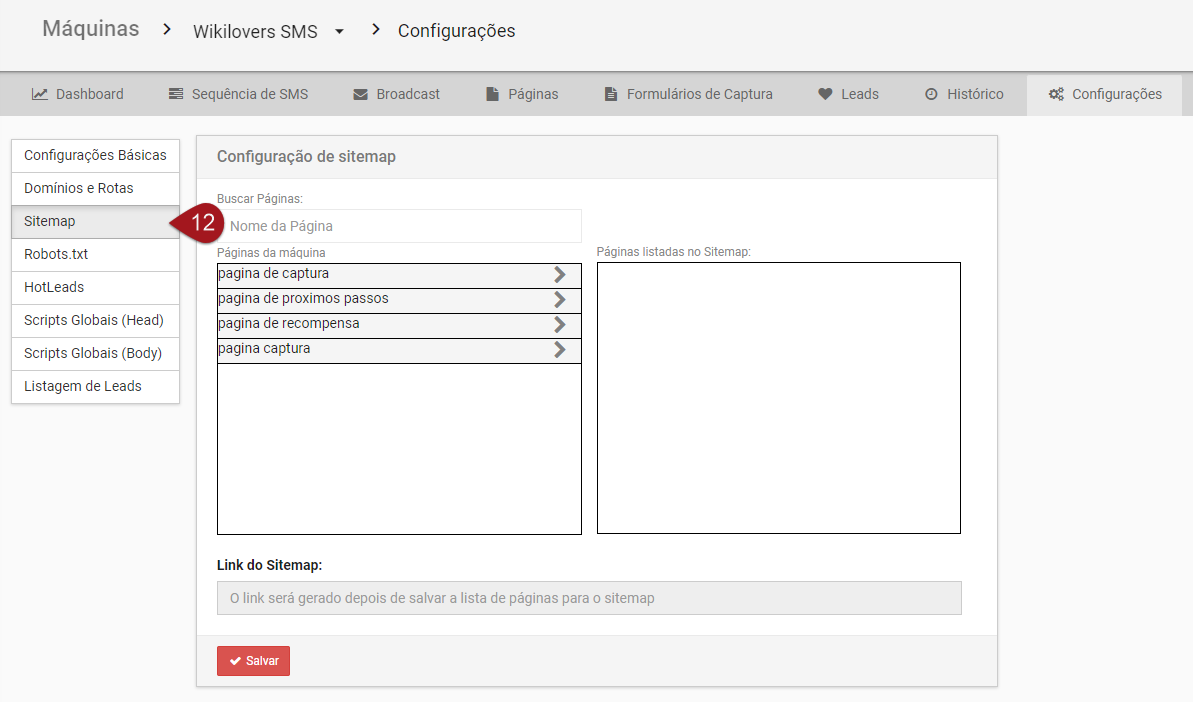
Nº12– Aqui você pode configurar o Sitemap das páginas do seu projeto.
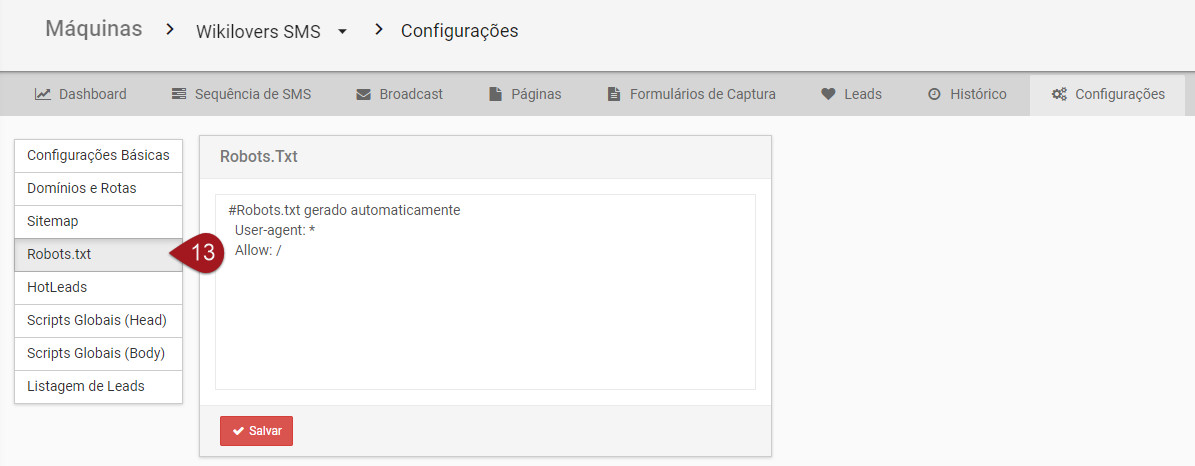
Nº13– Se quiser, também é possível fazer as configurações de Robots.txt.
Nº14– Outra opção disponível é a de configurar HotLeads. Caso queira saber mais sobre como fazer esse procedimento, consulte este material.
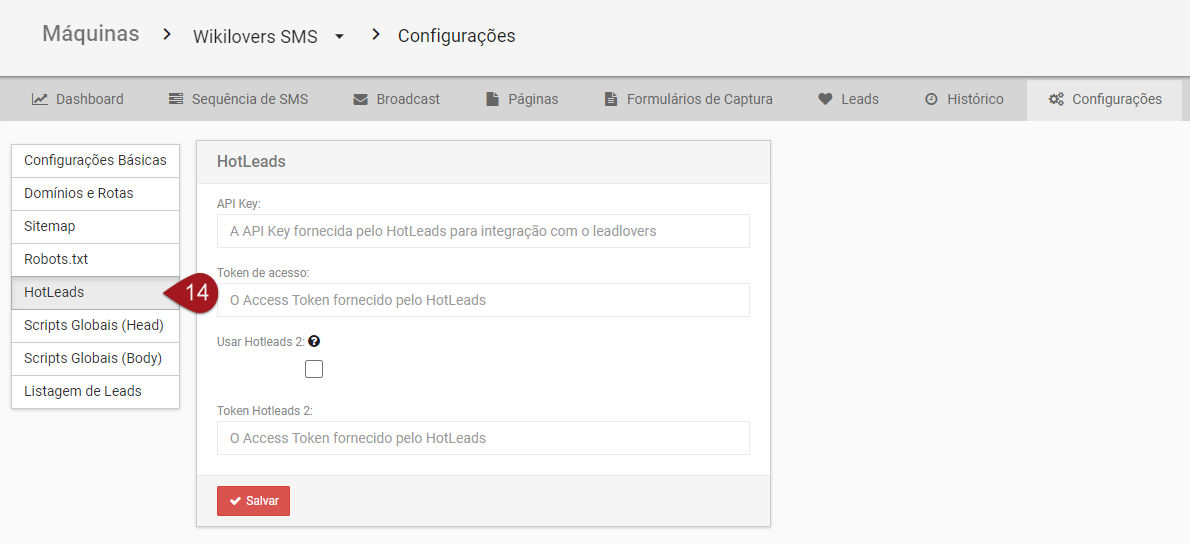
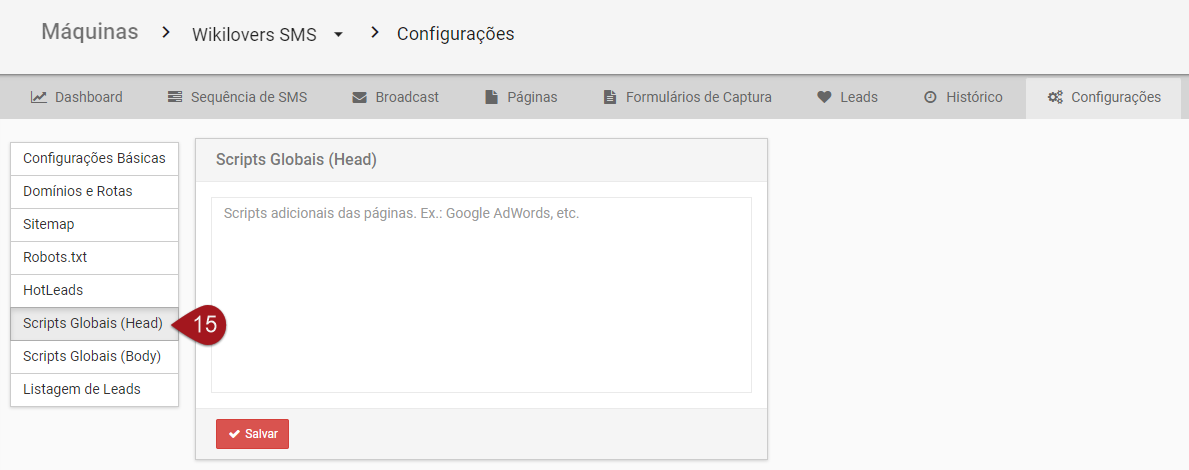
Nº15– Aqui você pode inserir scripts adicionais no Head de suas páginas a nível de projeto.
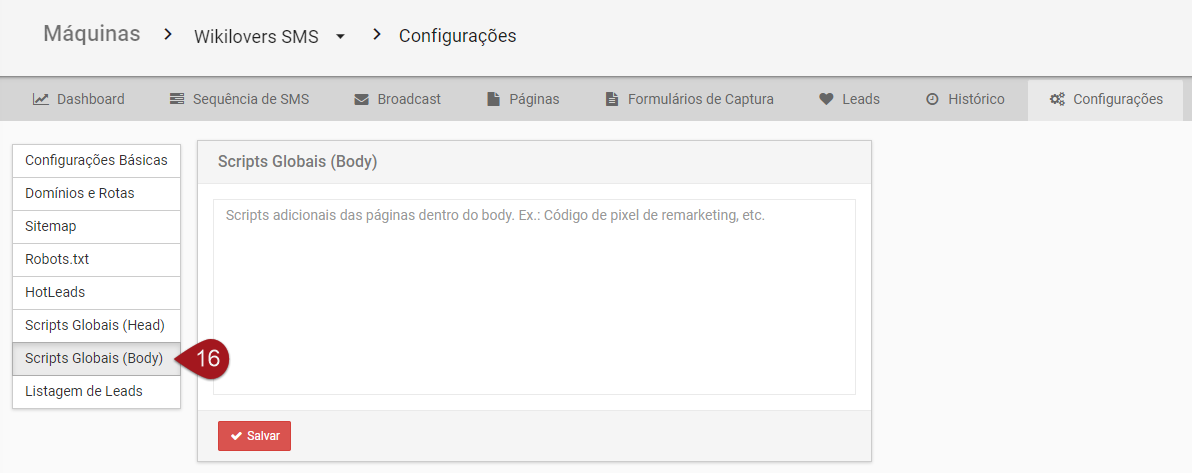
Nº16– Também é possível inserir scripts adicionais no Body de suas páginas a nível de projeto.
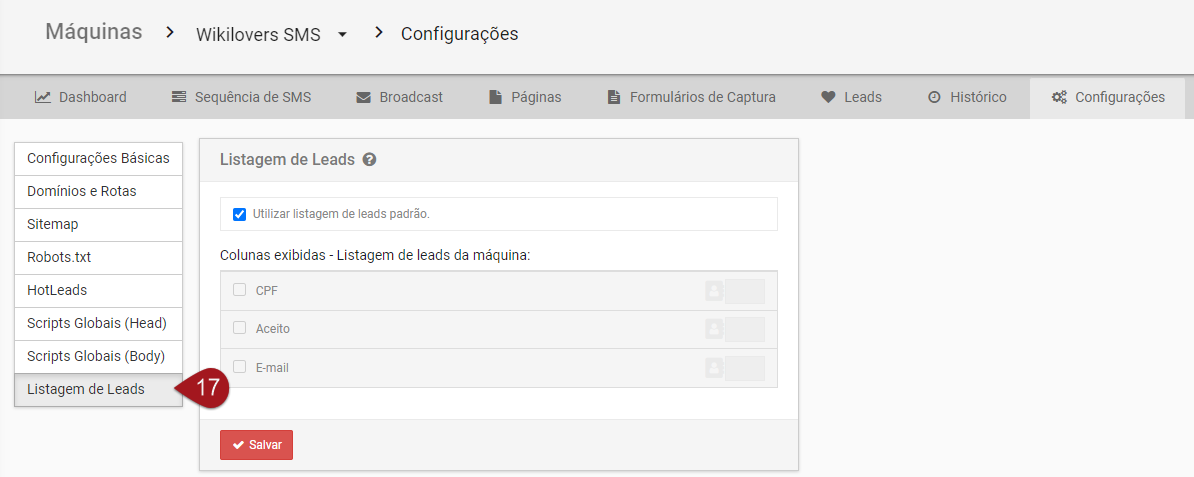
Nº17– Em “Listagem de Leads” pode-se utilizar a listagem de leads padrão ou organizar da forma que quiser os campos em “Colunas exibidas – Listagem de leads do projeto”.
Descadastro
Para que o lead possa se descadastrar, ele deverá responder a um SMS com a palavra SAIR. É interessante adicionar essa informação no conteúdo de sua mensagem para ficar de acordo com a Lei Geral de Proteção de Dados.
Suporte
Se surgir qualquer dúvida ou situação, ou se precisar de qualquer ajuda durante este procedimento, por favor, entre em contato com o nosso suporte!