
Como criar e configurar projeto de Instagram
Por Equipe leadlovers· 3 min de leitura· ·
Objetivo: Ensinar como criar e configurar um Projeto de Instagram.
Para que serve: Nesse tipo de projeto, é possível automatizar uma sequência de mensagens para serem enviadas no direct do Instagram de seus seguidores.\
Requisito Obrigatório:
1. Ter uma conta de Instagram conectada à leadlovers.
Criando o projeto
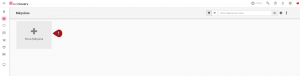
Nº1– Na seção de projetos em sua conta, clique em “Novo Projeto”.
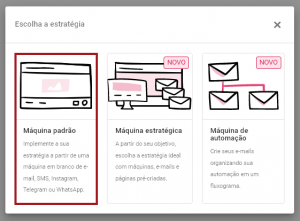
Um pop-up abrirá na tela, nele escolha a estratégia “Projeto padrão”.
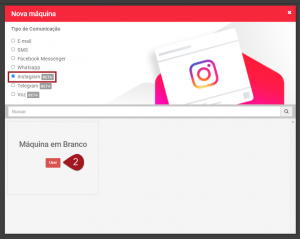
Nº2– Em “Tipo de comunicação”, selecione “Instagram” e depois clique em “Usar” no projeto em branco. Por enquanto, não temos modelos criados para o Projeto de Instagram.
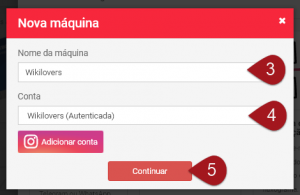
Nº3– Defina aqui o nome de seu projeto.
Nº4– Selecione a conta de Instagram que já
está autenticada na plataforma ou adicione uma nova.
Nº5– Clique em “Continuar” para prosseguir.
Aba Sequência de Mensagens
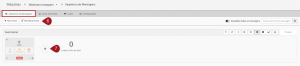
Na primeira opção do projeto, é possível criar novos funis, mensagens e também configurar gatilhos para os leads dependendo das suas ações.
Nº6– Logo no topo da seção, você pode criar um novo funil ou reordenar os já existentes.
Nº7– Mais abaixo, já dentro da sequência que vem por padrão no projeto, clicando no ícone de “+” é possível criar uma nova mensagem. Para mais orientações sobre o assunto, clique aqui.
Observação: Depois que criar as mensagens, você pode também configurar os seus gatilhos. Caso queira saber mais, acesse o nosso material de apoio.
Aba de Caixa de Entrada
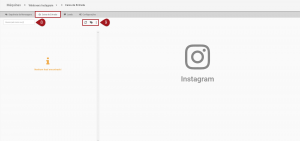
Nesta seção, aparecerão todas as mensagens enviadas pelos leads para o direct do seu Instagram cadastrado.
Nº8– No campo de busca, você pode pesquisar um lead pelo seu nome ou pelo seu usuário (@).
Nº9– Mais ao canto da tela, há a possibilidade de atualizar a caixa de entrada (), aplicar tags a uma lista de leads selecionados () e também realizar algumas ações clicando no ícone de três pontinhos (), como, por exemplo, acessar as mensagens arquivadas ou filtrar conversas por atendente.
Para mais informações sobre como administrar a sua Caixa de Entrada, clique aqui.
Aba Leads
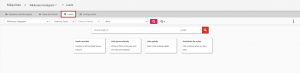
Em “Leads” você poderá consultar todos os leads capturados para o seu projeto com o status “Ativo” ou “Unsub”.
Observação: Para se descadastrar da lista de Instagram, o lead deve enviar uma das palavras: Sair, Parar ou Unsub.
Aba Configurações
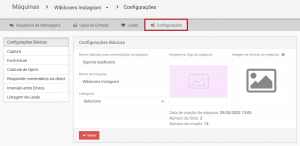
Por fim, em “Configurações” é possível definir algumas configurações básicas do projeto, da captura e dos leads. Temos um artigo explicando detalhadamente cada função, acesse-o aqui.
Suporte
Se surgir qualquer dúvida ou situação, ou se precisar de qualquer ajuda durante este procedimento, por favor, entre em contato com o nosso suporte!