
Como criar gatilhos em mensagens no projeto de Instagram
Por Equipe leadlovers· 4 min de leitura· ·
Objetivo: Ensinar como configurar os Gatilhos de Mensagem no Projeto de Instagram.
Para que serve: Com os Gatilhos de Mensagem, é possível fazer movimentações, aplicar/remover tags e adicionar lead score dependendo da ação do lead na mensagem.
Requisito Obrigatório:
1.Ter ao menos uma mensagem criada no seu Projeto de Instagram.
Acessando os Gatilhos
Nº1– Dentro da “Sequência de Mensagens” do seu projeto, acesse os gatilhos da mensagem clicando no ícone de “Y”.

Gatilho de Clique
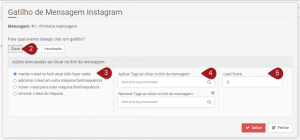
Nº2– Para utilizar o “Gatilho de Clique”, selecione a primeira opção.
Atenção: Esse tipo de gatilho funciona somente se a opção “Manter links originais” estiver desmarcada na mensagem. Saiba mais sobre como criar e configurar mensagens clicando aqui.
Nº3– Na primeira coluna de ações, escolha se deseja: manter o lead no funil em que está, adicioná-lo ou movê-lo para outro projeto/funil/sequência de Instagram ou remover o lead do projeto.
Nº4– Além das movimentações, você também pode aplicar ou remover tags do lead ao clicar no link da mensagem.
Nº5– Por fim, escolha se deseja atribuir um lead score na ação de clique.
Agora que já configurou seu gatilho, pode conferir se ele está ativo.
Gatilho de Resposta
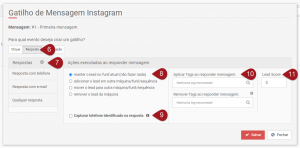
Nº6– Clique na segunda opção para utilizar o “Gatilho de Resposta”.
Nº7– Na seção ao lado esquerdo, é possível escolher a resposta para a qual deseja configurar o gatilho dentre as opções disponíveis (“Resposta com telefone”, “Resposta com e-mail” e “Qualquer resposta”) ou criar uma nova clicando no ícone de “+”.
É importante ressaltar que o lead precisa responder exatamente como foi configurado caso seja criada uma nova resposta, então recomendamos ativar a opção “Mostrar resposta como dica”, mencionada no passo 09.
Nº8– Já na seção de ações, na primeira coluna é possível manter o lead no funil em que está, adicioná-lo ou movê-lo para outro projeto/funil/sequência, desde que esta também seja de Instagram, ou removê-lo do projeto em que está.
Nº9– Tanto na “Resposta com telefone” quanto na “Resposta com e-mail” a opção “Capturar telefone/e-mail identificado na resposta” é habilitada para marcar. Ela permite adicionar ao lead capturado o telefone ou e-mail que ele enviar na resposta da mensagem.
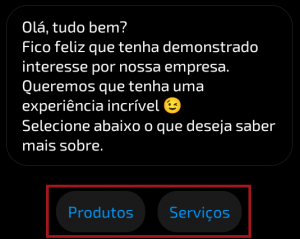
Já se você criar uma nova resposta, aparecerá a opção “Mostrar resposta como dica”. Todas as respostas cadastradas no gatilho que tiverem esta opção marcada aparecerão como sugestão para o lead clicar, assim como no print de exemplo abaixo.
Atenção: Para que funcione corretamente, a resposta deve ter até 20 caracteres.
Nº10– Neste tipo de gatilho, também é possível aplicar ou remover tags ao responder a mensagem.
Nº11– Além disso, você pode definir um lead score para aplicar na resposta.
Depois que finalizar a configuração do seu gatilho, lembre-se de conferir se ele foi ativado corretamente na sua mensagem.
Gatilho de Visualização
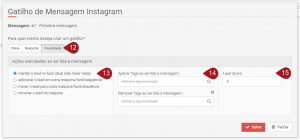
Nº12– Por fim, há a possibilidade de criar um “Gatilho de Visualização”.
Nº13– Como nos outros tipos de gatilho, quando o lead lê a mensagem ele pode ser mantido onde está, adicionado ou movido para outro projeto/funil/sequência ou ser removido do projeto em questão.
Nº14– Na leitura da mensagem, também é possível aplicar ou remover tags.
Nº15– Por fim, você pode atribuir um lead score ao lead que realizar esta ação.
Lembre-se de sempre salvar o gatilho para aplicar as alterações e conferir se o mesmo está ativo.
Como conferir se o gatilho está ativo
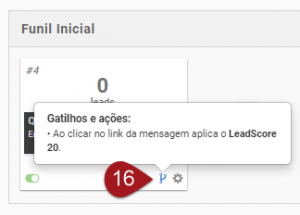
Nº16– Para conferir se o gatilho está ativo, volte até a mensagem em que fez a configuração e verifique se o ícone de “Y” está azul. Ao passar o mouse sobre ele, será possível ver um resumo das configurações feitas.
Observação: Pode ser necessário atualizar a página para visualizar o gatilho ativo na mensagem.
Suporte
Se surgir qualquer dúvida ou situação, ou se precisar de qualquer ajuda durante este procedimento, por favor, entre em contato com o nosso suporte!
Este artigo foi útil?