
Como mover um lead de funil
Por Equipe leadlovers· 2 min de leitura· ·
Objetivo: Ensinar como mudar um lead de funil e/ou nível dentro de um projeto que ele já esteja inserido.
Para que serve: Inserir o lead em um outro funil ao mesmo tempo que já o remove da sequência onde ele está.
Requisito(s) obrigatório(s): Ter outros funis criados no Projeto no qual o lead está atualmente.
Se você deseja copiar leads, ou seja, adicioná-los em outro funil da mesmo projeto
clique aqui e saiba como.
Localizando o Lead
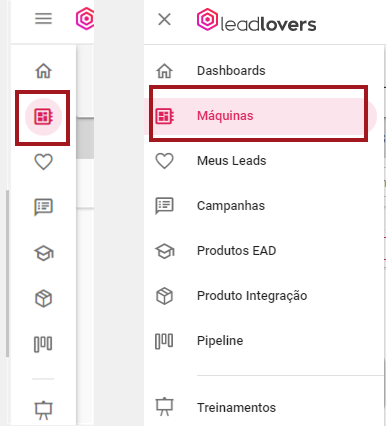
Nº 1 – Clique em Projetos no menu lateral.

Nº 2 – Clique na opção Leads dentro do projeto.

Nº 3 – Nas opções de filtro básico escolha o Funil que o lead se encontra atualmente.

Nº 4 – Depois de ter escolhido o funil escolha o Nível, ou seja, em qual e-mail/posição do funil o lead está.

Nº 5 – Deixe o status como Ativo.
Nº 6 – Clique na lupa para pesquisar pelo lead.
Mudar Lead de Funil e Nível

Nº 7 – Selecione o lead que deseja.
Observação: Você poderá selecionar todos ou a quantidade que deseja, da mesma forma que clicamos em uma lista você pode clicar em apenas um lead.
&#xNAN;Lembre-se que todos os leads que estiver na seleção serão movimentados.
Nesse artigo aqui mostramos como selecionar todos os leads gerais do projeto.
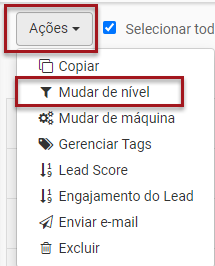
Nº 8 – Depois de ter seleciona o lead clique em Ações.
Nº 9 – Nas opções que vão surgir escolha Mudar de nível

Nº 10 – Escolha o Funil que deseja mover o leads
Nº 11 – Escolha o Nível na opção Sequência, ou seja, em qual e-mail deste funil o lead será posicionado
Nº 12 – Clique em Mudar para iniciar o processo de movimentação.

Nº 13 – Irá aparecer essa mensagem informando que a movimentação foi realizada, clique em Ok
Resultado

O lead será movido para o Funil e Nível (sequência) selecionados.
IMPORTANTE: Se você moveu vários leads ao mesmo tempo pode levar um tempo até mover todos.
Suporte
Se surgir qualquer dúvida ou situação, ou se precisar de qualquer ajuda durante este procedimento, por favor, entre em contato com o nosso suporte!
Este artigo foi útil?