
Como mover lead de Projeto
Por Equipe leadlovers· 2 min de leitura· ·
Objetivo: Orientar como você pode mover leads de um projeto para outra.
Para que serve: Remover o lead de um projeto e inserir em outra.
Requisito(s) obrigatório(s): Ter outros projetos e funis criados além do projeto que o lead está atualmente.
ATENÇÃO: Se você deseja copiar leads, ou seja, adicioná-los em outro projeto, clique aqui e saiba como.
Localizando o lead
Nº1– Clique em “Projetos”.
Nº2– Coloque o mouse em cima daquela que deseja filtrar os leads e selecione a opção “Leads” (ícone coração).
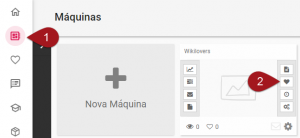
Nº3– Nas opções de filtro básico, selecione o Funil que o lead se encontra atualmente.
Nº4– Escolha também o Nível, ou seja, em qual e-mail/posição do funil o lead está.
Nº5– Deixe o status como “Ativo”.
Nº6– Clique no botão rosa com ícone de lupa para buscar o lead.

Movendo o lead
Nº7– Selecione um ou mais leads marcando a checkbox que fica ao lado do e-mail.
IMPORTANTE: Você poderá selecionar também todos os leads da página ou do filtro de uma única vez.
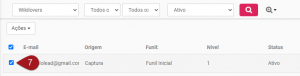
Nº8– Após a seleção do lead, clique no botão “Ações”.
Nº9– Nas opções mostradas, selecione “Mudar de projeto”.
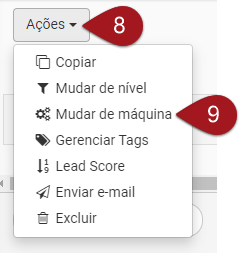
Atenção: Se a opção “Mudar de Projeto” não aparecer para você, verifique se o Status no filtro da busca está como Ativo.
Nº10– Em seguida, uma opção será aberta em sua tela, no primeiro campo escolha o projeto de destino do lead.
Nº11– Selecione também o funil de destino para o lead ser movido.
Nº12– Escolha o nível na opção “Sequência”, ou seja, em qual e-mail deste funil o lead será posicionado.
Nº13– Clique em “Mudar” para iniciar o processo de movimentação.
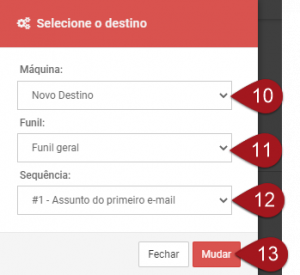
Assim que concluir o processo, o lead será movido para o projeto selecionado.
Observação: Se você moveu vários leads ao mesmo tempo, pode levar um tempo até mover todos. Acompanhe as notificações para saber quando a movimentação for concluída no ícone de sino no menu superior direito da conta.
Suporte
Se surgir qualquer dúvida ou situação, ou se precisar de qualquer ajuda durante este procedimento, por favor, entre em contato com o nosso suporte!