
Para que serve a aba Histórico em um Projeto?
Por Equipe leadlovers· 4 min de leitura· ·
Objetivo: Mostrar as funcionalidades da opção Histórico do projeto.
Para que serve: Nessa opção, é possível visualizar o histórico de disparos feitos por Sequência de E-mails ou Broadcast dentro do projeto e fazer o reenvio desses e-mails.
Acessando a aba Histórico
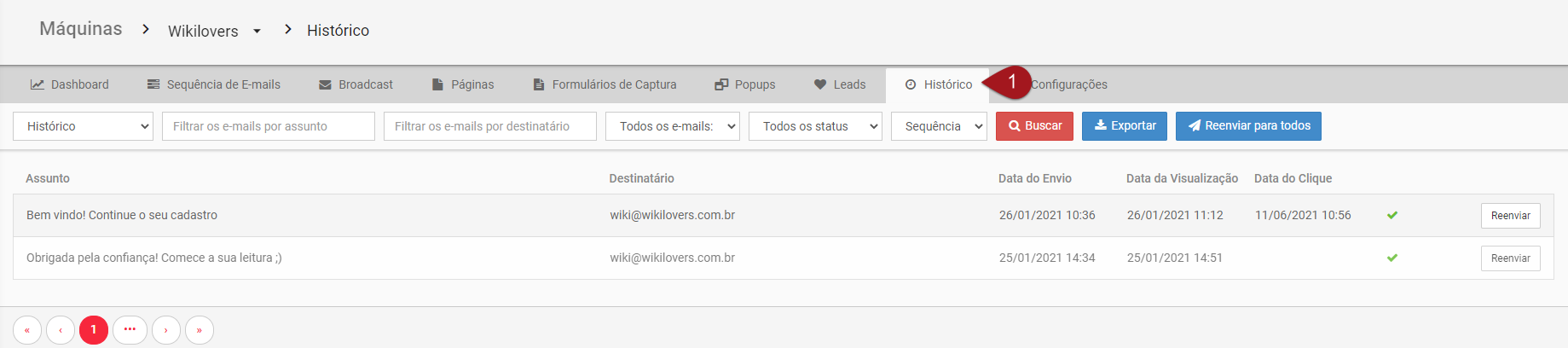
Nº1– Acesse o projeto que deseja consultar o histórico de envios. Dentro dela, clique sobre a opção “Histórico”.
A seguir, iremos explicar todas as suas funcionalidades.
Filtrando os leads
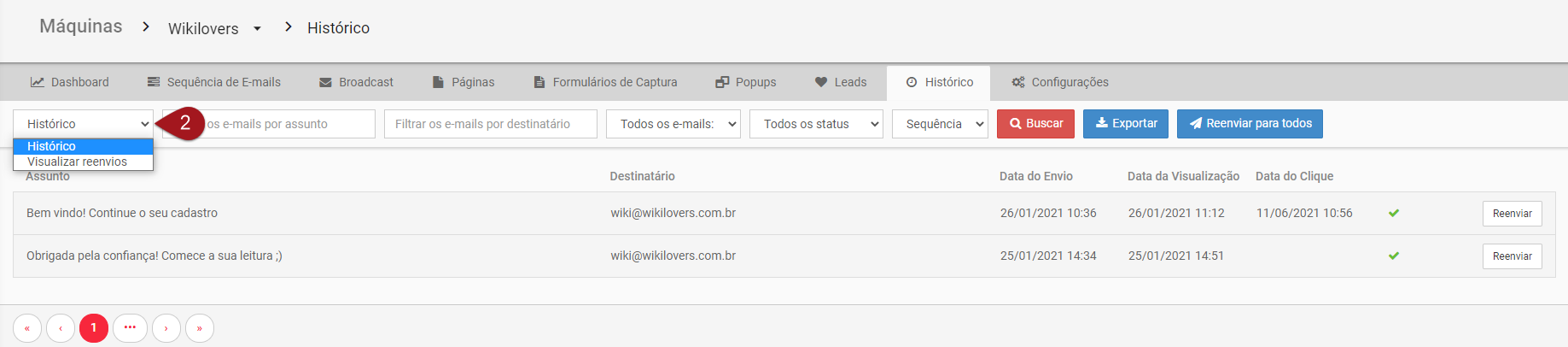
Nº2– Aqui há duas opções:
Histórico: mostra o histórico geral de envios realizados neste projeto.
Visualizar reenvios: exibe os disparos que foram feitos especificamente pela função “Reenviar” da aba “Histórico”.
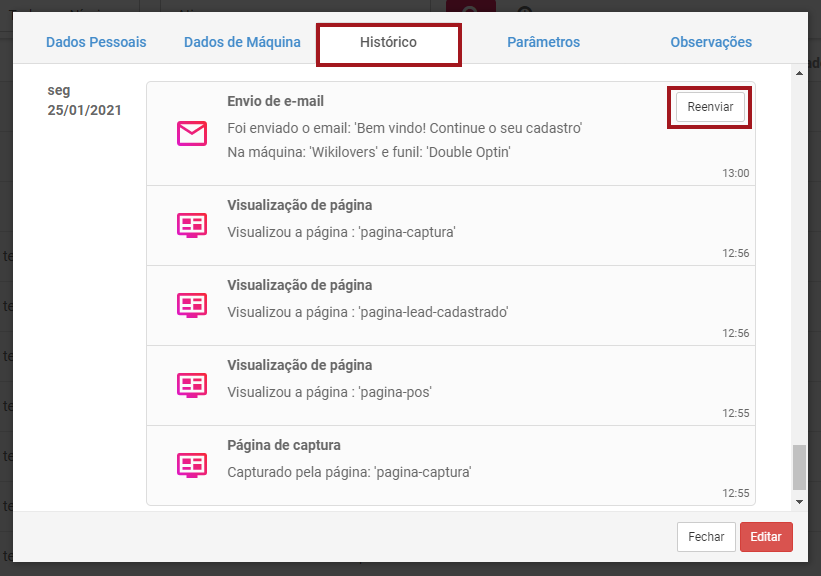
Essa função “Reenviar” faz o reenvio do e-mail selecionado e está disponível tanto na opção “Histórico” quanto nos detalhes do lead – quando feito dessa forma, o reenvio cria um Broadcast dentro do projeto. Confira como essa opção aparece nos dois casos:
Na aba “Histórico”:

Nos detalhes do lead:
Observação: Reenviar um e-mail para o lead é diferente de quando ele sai de um funil e entra nele novamente para receber pela segunda vez toda a sequência com a função “Funil Recursivo”, que pode ser ativada nas configurações do projeto dentro do menu “Funil Inicial”.
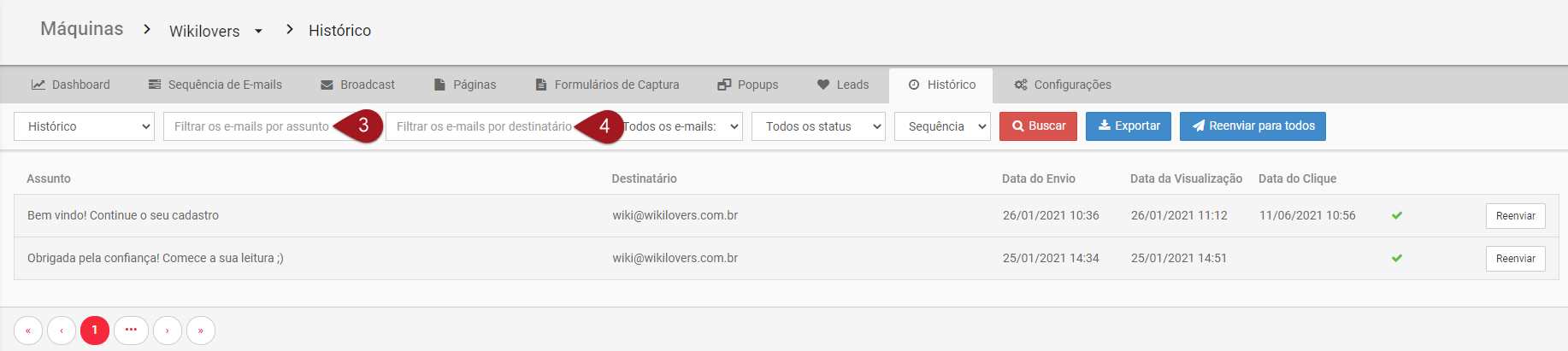
Nº3– Neste campo, é possível filtrar os e-mails enviados pelo assunto que foi disparado.
Nº4– Aqui você pode inserir um lead específico para verificar o histórico de e-mails enviados para ele.
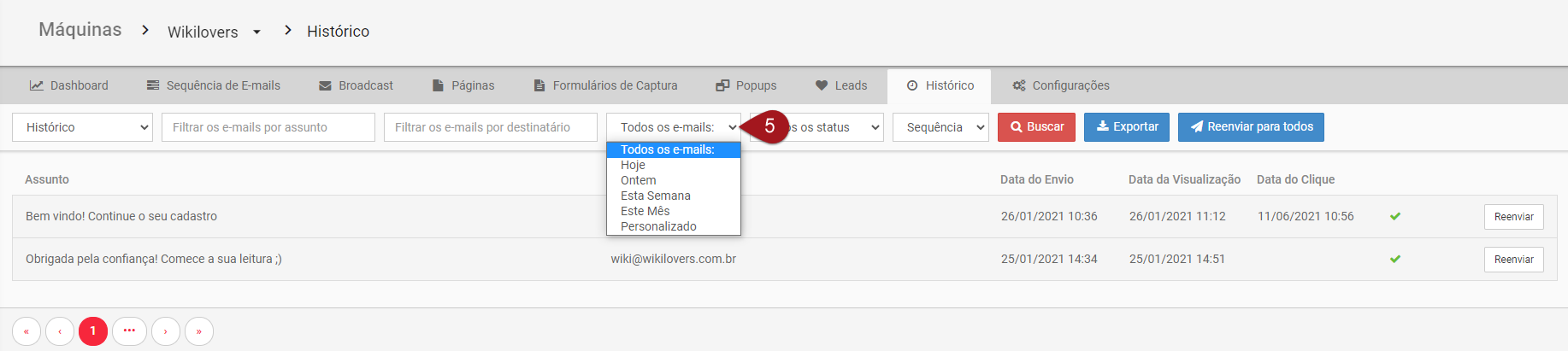
Nº5– Nesta opção, escolha um período para filtrar os envios. As alternativas disponíveis são: “Hoje”, “Ontem”, “Esta semana”, “Este mês” ou “Personalizado”, em que é possível definir uma data específica ou intervalo de dias para filtrar os disparos que foram realizados.
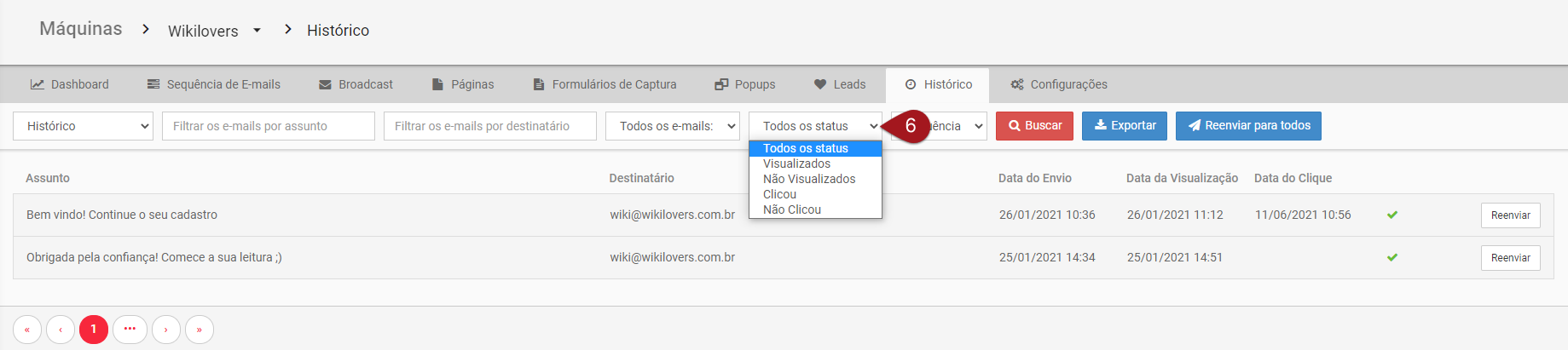
Nº6– Em “Status”, veja o histórico de envios de acordo com a ação do lead no e-mail disparado:
Visualizados: o lead abriu o e-mail e visualizou o conteúdo.
Não visualizados: o e-mail não foi aberto.
Clicou: o lead clicou em um link no corpo do e-mail.
Não clicou: o e-mail foi aberto, mas o lead não clicou em nenhum link.
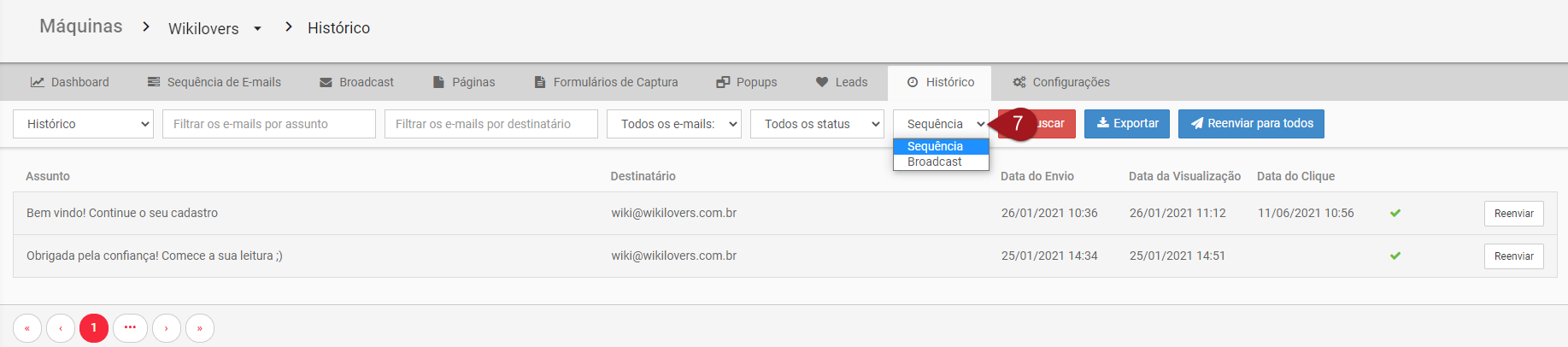
Nº7– Nesta opção, escolha se deseja exibir os envios de “Sequência de E-mail” ou “Broadcast”.
Realizando ações com os leads
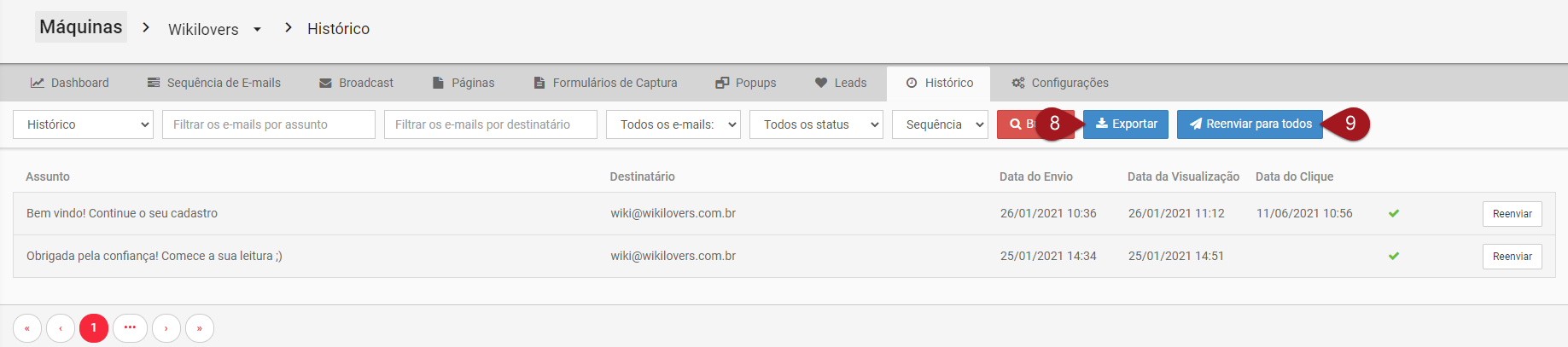
Nº8– Em “Exportar”, você pode gerar um arquivo com o histórico que foi filtrado. Neste arquivo, virão somente os e-mails dos leads.
Nº9– Com a função “Reenviar para todos”, serão reenviados os e-mails para todos os leads de uma única vez.
ATENÇÃO:
Atualmente, ao clicar em “Reenviar para todos” os e-mails são reenviados para todos os leads do projeto, independentemente do seu status ou do filtro que foi feito. Nossa equipe de sistemas já está trabalhando para filtrar esse tipo de envio. Portanto, se quiser reenviar apenas para um grupo específico de leads ativos, recomendamos que faça o filtro que deseja e reenvie individualmente.
O mesmo lead não receberá duas vezes o mesmo assunto num único reenvio. No entanto, se for feito um segundo reenvio, o lead receberá novamente.
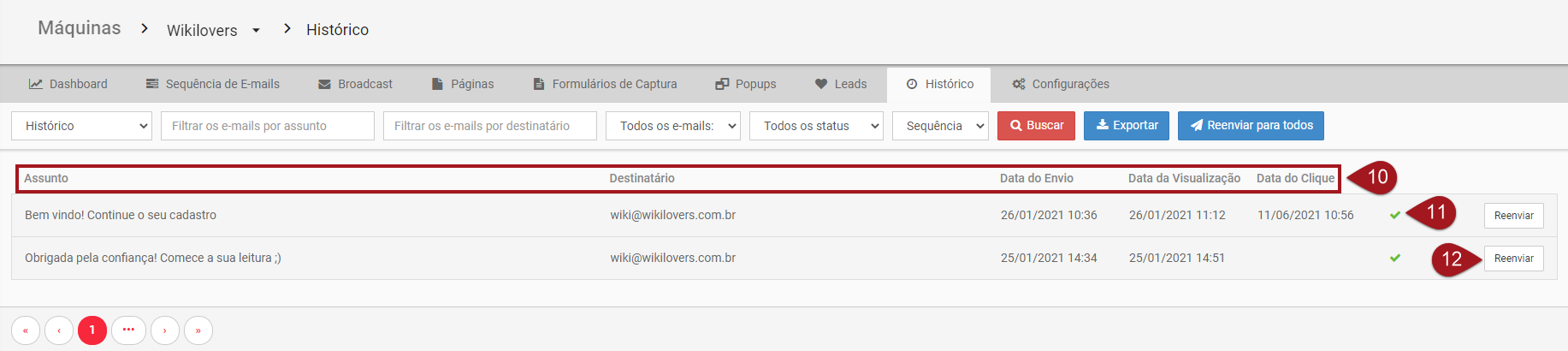
Nº10– Nos e-mails filtrados, é possível verificar as informações:
Assunto: o assunto do e-mail que foi enviado.
Destinatário: o e-mail do lead que recebeu.
Data do Envio: o dia e o horário que o e-mail foi disparado.
Data da Visualização: o dia e o horário que o e-mail foi visualizado (caso o lead tenha aberto o mesmo).
Data do Clique: o dia que o lead clicou no link do e-mail (se havia um link dentro dele e o lead fez a ação de clicar).
Nº11– Aqui você pode ver se o e-mail foi enviado com sucesso. Se não, aparecerá uma mensagem de erro.
Nº12– Neste botão, reenvie o e-mail individualmente para o lead clicando neste botão.
Suporte
Se surgir qualquer dúvida ou situação, ou se precisar de qualquer ajuda durante este procedimento, por favor, entre em contato com o nosso suporte!