
Criando um projeto de Telegram
Por Equipe leadlovers· 3 min de leitura· ·
Objetivo: Mostrar o passo a passo de uma criação de projeto de Telegram.
Para que serve: O projeto de Telegram serve para enviar sequencias de mensagens automáticas para os leads que enviam mensagens diretamente para seu número do Telegram. Nela, você poderá criar os funis, as sequências de mensagem, e acessar a Caixa de Entrada para se comunicar com seus leads. Além disso, é pelo projeto que você acompanha quantos leads já estão participando da sua automação.
Requisito(s) Obrigatórios:
1. Ter criado o app do Telegram. Clique aqui para saber como fazer.
2. Ter criado sua conta de automação do Telegram no leadlovers. Clique aqui e saiba como fazer.
Criando um projeto de Telegram
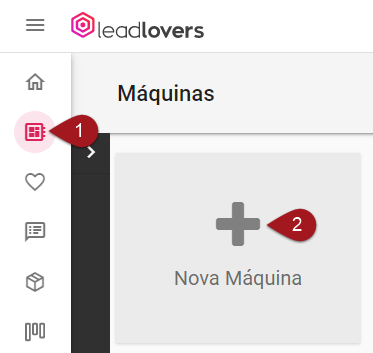
1 – Acesse sua conta da leadlovers. Do lado direito, clique sobre o ícone de Projetos.
2 – Agora, clique sobre a opção Novo Projeto.

3 – Uma nova tela surgirá. Em Tipo de Comunicação, escolha a opção Telegram.
4 – A opção Projeto em Branco ficará disponível, logo abaixo. Clique sobre o botão Usar.
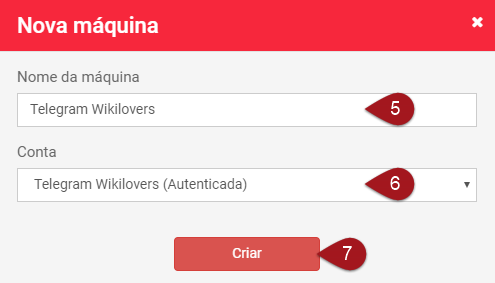
5 – Na nova tela que surgiu, escreva neste campo o nome de identificação do seu projeto. Use o de sua escolha.
6 – Neste segundo campo, selecione qual conta você utilizará com esta novo projeto.
OBS: perceba que o sistema indica se a conta já está autenticada ou não. Caso a conta não esteja com a autenticação confirmada, termine a criação do projeto, e retorne à opção Contas de Telegram para concluir a autenticação.
7 – Confira os dados inseridos e clique no botão Criar.
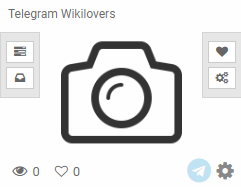
A sua novo projeto aparecerá em sua conta, junto com as demais que você já criou anteriormente. Clique sobre ela para acessar suas funções.
Logo aqui embaixo, vamos te dar um resumo das seções de seu projeto, que são divididas por abas!

A – Dashboard: esta função ainda está em fase de implementação.
B – Sequência de mensagens: é nesta aba onde você cria seus funis e sequências de mensagens que serão enviadas para seus leads.
C – Caixa de Entrada: aqui, você pode se comunicar individualmente com os leads que estão em seu projeto, de forma similar ao Telegram Web! Por esta opção, você também pode aplicar tags, vincular uma conversa com um atendente específico, entre outras opções.
D – Leads: nesta opção você acompanha quais leads você já capturou, e qual a localização deles dentro de seu projeto.
E – Configurações: esta é uma opção onde você acessa diversas configurações, que definem o funcionamento de seu projeto.
Agora que você tem um projeto criado, você pode criar as sequências de mensagens. Clique aqui e vamos te mostrar como!
Suporte
Se surgir qualquer dúvida ou situação, ou se precisar de qualquer ajuda durante este procedimento, por favor, entre em contato com o nosso suporte!
Este artigo foi útil?