
Como funciona o menu da leadlovers
Por Equipe leadlovers· 5 min de leitura· ·
Por Equipe leadlovers· 5 min de leitura· ·
O menu da leadlovers tem duas camadas. A barra lateral fixa, sempre visível à esquerda, leva você às áreas principais da conta. Ao abrir um projeto, aparece ao lado dela o menu do projeto, com tudo o que pertence àquele funil. Os demais recursos da conta ficam em Mais, na tela de Ferramentas.
A barra à esquerda aparece em todas as telas, e o item destacado mostra onde você está:
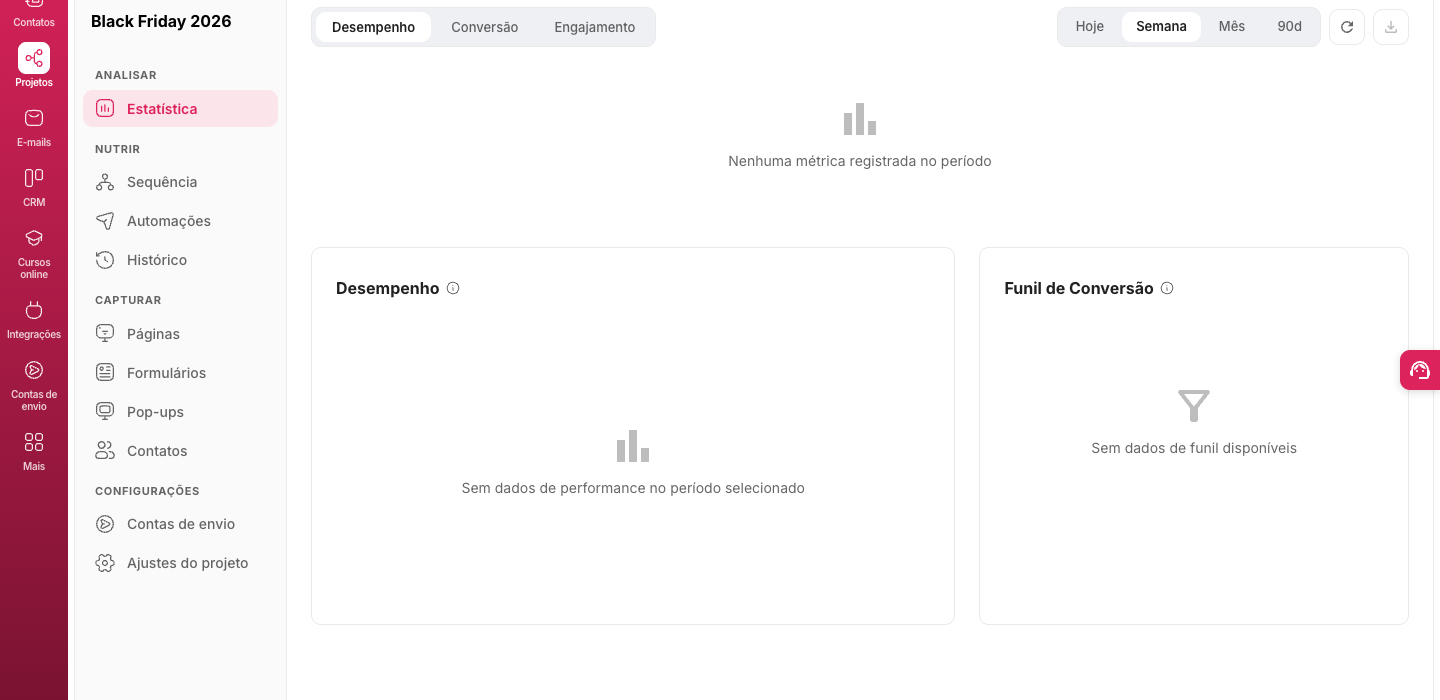
Em Projetos, clique no nome de um projeto para abri-lo. Ao lado da barra lateral aparece o menu daquele projeto, com o nome dele no topo e quatro grupos:
Tudo o que aparece nesse menu se refere apenas ao projeto aberto. A barra lateral fixa continua disponível: para trocar de projeto, clique em Projetos e abra outro; para ir a outra área da conta, clique no item correspondente da barra.
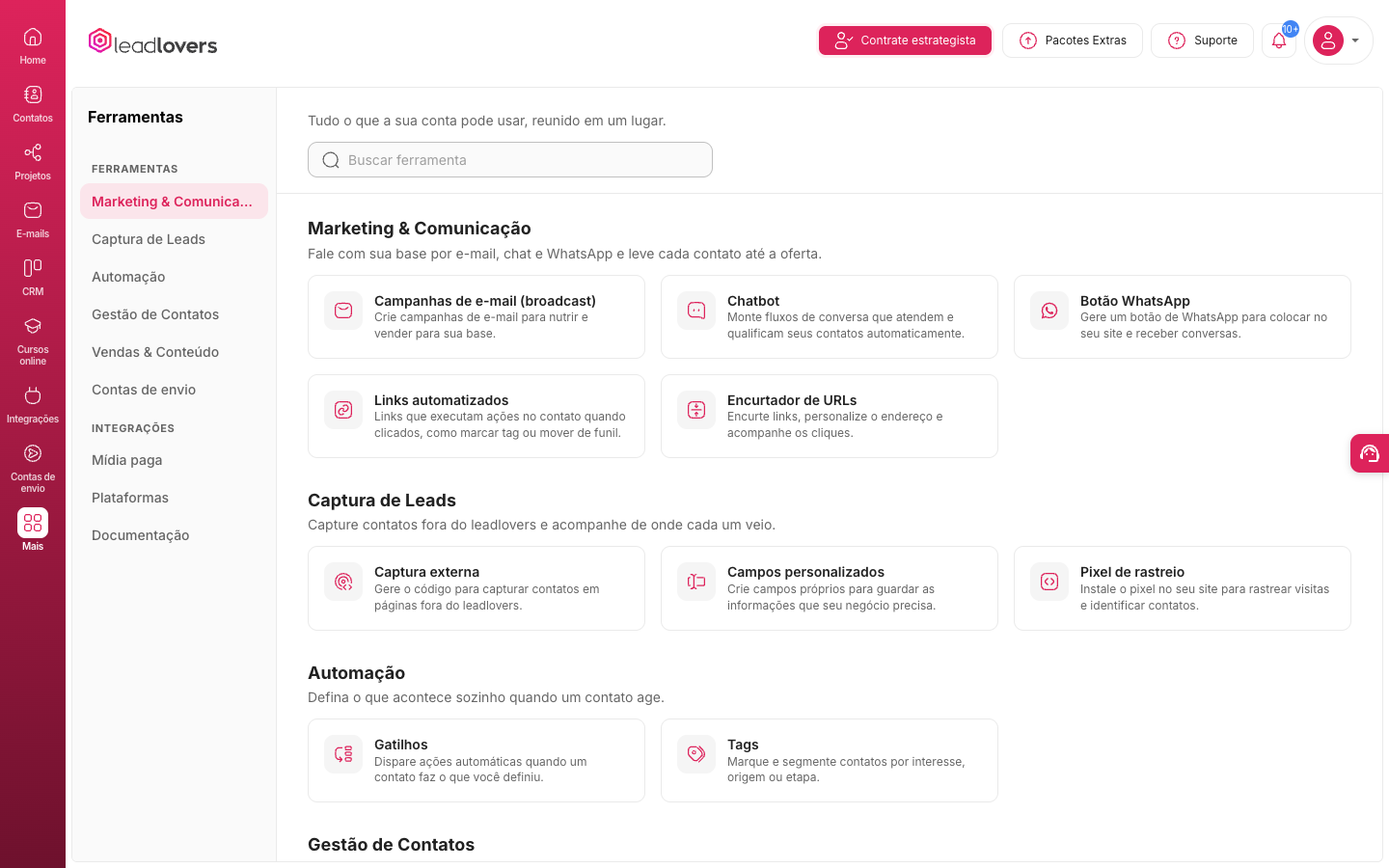
Clique em Mais, no fim da barra lateral, para abrir a tela de Ferramentas: tudo o que a sua conta pode usar, reunido em um lugar e agrupado por objetivo. Use o campo Buscar ferramenta para encontrar um recurso pelo nome, ou o índice à esquerda para ir direto a um grupo:
No bloco Integrações do mesmo índice ficam Mídia paga (Facebook Ads), Plataformas (Produtos e Webhooks) e Documentação (a Central de ajuda).
A barra superior também acompanha você em todas as telas:
Se você usava a versão anterior da leadlovers:
Dica
Use a barra lateral para ir de uma área a outra, o menu do projeto para trabalhar dentro de um funil e o Mais para achar qualquer outro recurso da conta.
Observação
Para conhecer a página de Projetos em detalhe (criar, favoritar, filtrar por canal e arquivar), veja Como acessar e gerenciar projetos.
Na tela de Ferramentas, aberta pelo item Mais, no fim da barra lateral. Lá os recursos da conta estão agrupados por objetivo e você pode buscar uma ferramenta pelo nome.
Clique em qualquer item da barra lateral fixa. Para voltar à lista de projetos e abrir outro, clique em Projetos.
No botão Suporte, no topo da tela. Ele dá acesso à base de conhecimento, ao chat ao vivo e aos treinamentos.
Ele virou o botão Pacotes Extras, no topo da tela.
Suporte
Se surgir qualquer dúvida ou se precisar de ajuda durante este procedimento, entre em contato com o nosso suporte!
Este artigo foi útil?