
O que é e como utilizar o Pixel Externo do leadlovers
Por Equipe leadlovers· 5 min de leitura· ·
Objetivo: mostrar como funciona e como utilizar a ferramenta
Pixel leadlovers em suas páginas.
Requisito(s) obrigatório(s):
1. ter leads já cadastrados na conta
2. possuir uma página criada fora da leadlovers na qual consiga
aplicar código adicional na HEAD.
Este artigo abrange os seguintes tópicos:
O que é o Pixel leadlovers?
O Pixel leadlovers é um código adicional que quando aplicado a uma página de
fora mostra métricas de visualização e também é capaz de fazer ações nos leads
já capturados em sua conta daqui.
Importante: Para que essas ações funcionem, o lead precisa
acessar a página através do mesmo dispositivo e navegador em que se capturou
e, além disso, não pode ter limpado os cookies de navegação pois é através
deles que o Pixel leadlovers identifica o lead.
Salvo se o link da página for compartilhado por um e-mail cuja opção “Rastrear
lead” esteja configurada na mensagem.
Ações nos leads
O Pixel leadlovers pode realizar algumas ações nos leads e em todas as ações
é possível realizar a aplicação ou remoção de Tags e LeadScore nos leads.
Explicaremos sobre cada uma abaixo.
Não fazer nada (gatilho inativo): opção usada para apenas metricar
a quantidade de acessos na página. Não realiza nenhuma ação no lead após o acesso.
Adicionar o lead em outro projeto/funil/sequência: realiza uma
cópia do lead para outro destino, porém o lead também fica no local original.
Mover o lead para outro projeto/funil/sequência: muito semelhante
à ação anterior, porém agora além de dar um novo destino ao lead, esse também
é removido do seu local de origem.
Remover lead do projeto: remove o lead de todos os projetos,
porém o mesmo ainda continua na conta.
Como utilizar o Pixel leadlovers
Agora que você já sabe o que pode ser feito com essa ferramenta, vamos aprender
como utilizá-la.
Coletando o Script e inserindo na página
Dentro da leadlovers acesse a ferramenta Pixel leadlovers.
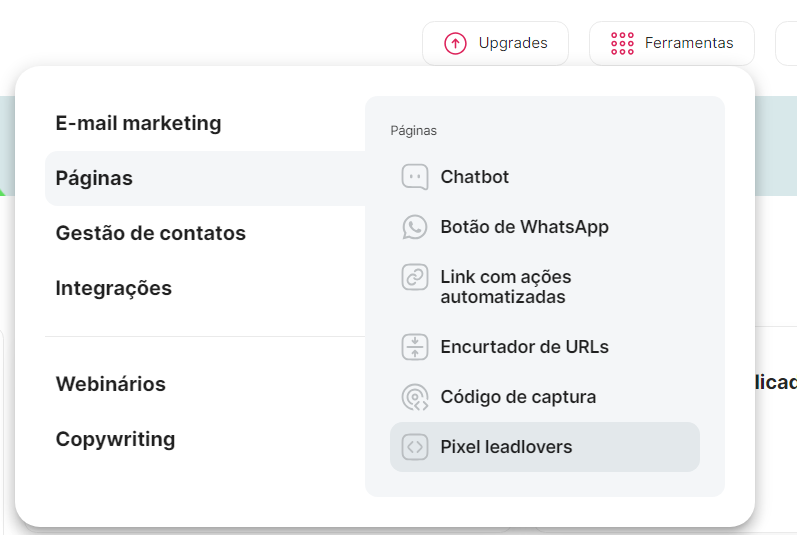
Nº1– Clique no ícone “Ferramentas”, no menu
superior direito da tela.
Nº2– Passe o mouse sobre “Páginas” selecione a opção “Pixel
leadlovers”.
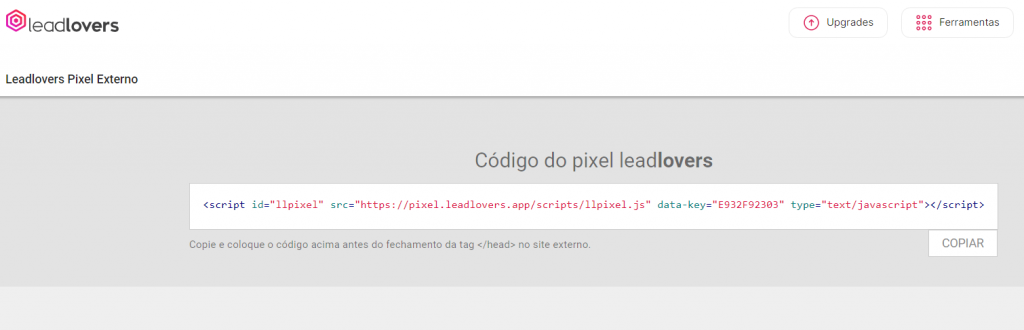
Nº3– Pressione o botão “Copiar” logo abaixo do código script,
esse código ficará salvo na área de transferência de seu dispositivo.
Guarde esse código em algum lugar, sugerimos o uso do bloco de notas.
Nº4– Para funcionar corretamente, o script deve ser adicionado dentro
da HEAD da página desejada.
Lembrando que essa página não precisa estar integrada à leadlovers.
Obs: Após inserir o Pixel em sua página é preciso fazer um teste de acesso.
Abra sua página para visualiza-la em seu navegador. Somente depois desse
primeiro acesso que os dados aparecerão na tela do Pixel na leadlovers.

Entendendo a tela
Última Atualização: nessa coluna mostrará quando foi contabilizado
o último acesso nesta página.
Acessos: número total de acessos na página.
Leads: mostra o número de acessos únicos de leads que
realizaram o acesso, ou seja, mesmo que um lead acesse mais de uma vez contabilizará
apenas uma.
 : link sem ações: clique sobre ele para configurar.
 : ações já configuradas: clique sobre para ver ou alterar as ações.
Ajustar ações
Anteriormente explicamos qual a função de cada ação e a seguir mostraremos como
usá-las.
Nº5– Clicando nesse link você será redirecionado
para a tela de Links Inteligentes.
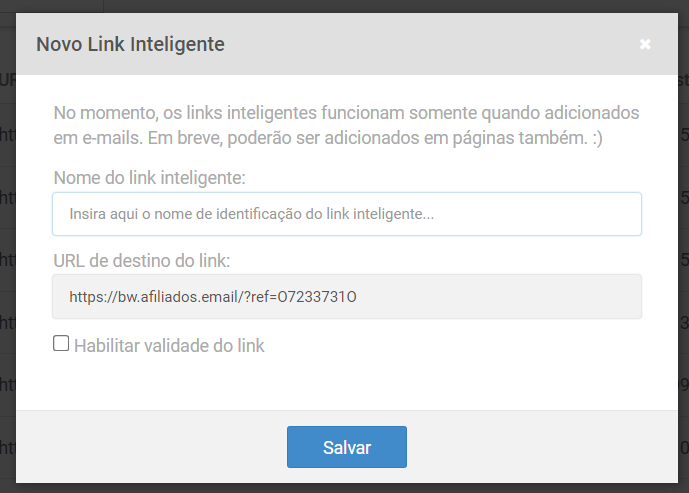
- Dê um Nome para a o Link. Esse nome será para organização
interna então quanto mais explicativo, melhor. - Deixe a URL de Destino como está e salvar.
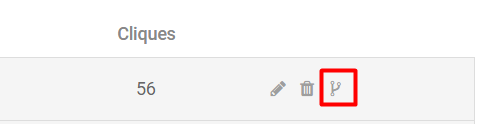
Após isso você precisa realizar a configuração no link.
Nº6– Clique sobre o ícone de gatilhos que se encontra ao final
da linha do seu Link Inteligente para abrir o pop-up de configuração.
Nº7– Escolha a ação desejada.
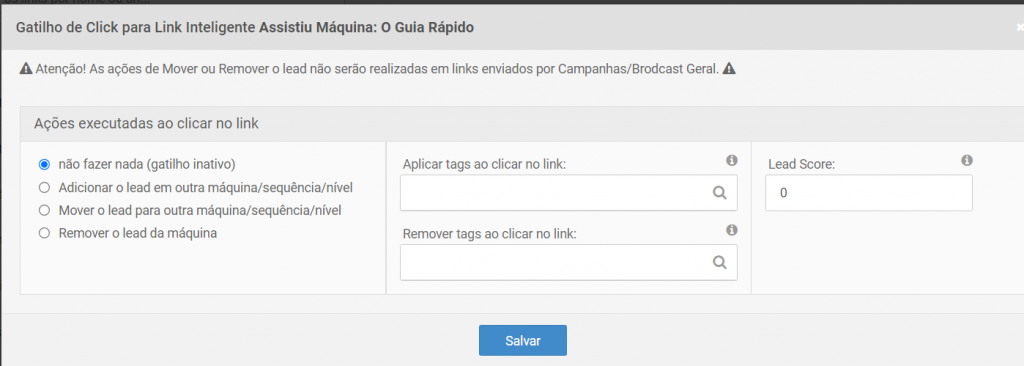
Nº8– Caso sua opção seja mover ou adicionar o lead em um projeto,
esse campo de seletores se abrirá e você pode definir aqui o local de destino
do lead.
Mas, se a opção escolhida for não fazer nada ou remover o lead do projeto, passe
direto para o passo seguinte.
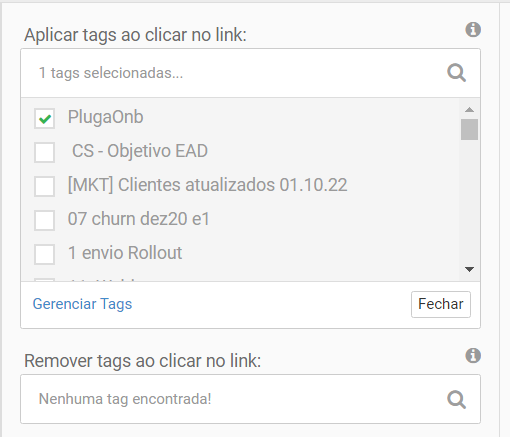
Nº9– Aqui é possível escolher quais tags deseja aplicar ou
remover ao acessar a página.
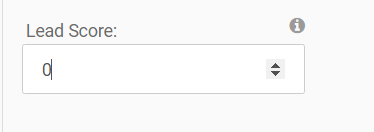
Nº10– E aqui você consegue aplicar um Lead Score em conjunto
com as demais ações.
Nº11– Salve as ações determinadas.
Resultado
Ao retornar para a página do Pixel leadlovers verá que aparecerá o ícone indicando
que aquele Link já possui ações configuradas.
Testando a integração
Para validar as configurações feitas: se cadastre em uma de suas páginas vinculadas
e acesse a página no mesmo navegador em que fez se capturou. Na aba leads busque
pelo e-mail cadastrado e veja se a ação desejada foi realizada.
IMPORTANTE:
– Não funcionará em guias anônimas.
– Links Inteligentes não são imediatos e podem levar até
no mínimo 1hr para serem executados.
– Os Links Inteligentes
não serão executados para leads com data de cadastro na conta menor ou
igual até 8 meses da data atual. É possível consultar a Data de Corte mais recente
com nossa equipe de Suporte. \
Suporte
Se surgir qualquer dúvida ou situação, ou se precisar de qualquer ajuda durante
este procedimento, por favor,
entre em contato com o nosso suporte!