
Como configurar o Google Tag Manager nas páginas?
Por Equipe leadlovers· 4 min de leitura· ·
O Google Tag Manager (GTM) é uma ferramenta gratuita que permite gerenciar e implantar tags de marketing (como as do Google Analytics e Google Ads) em seu site sem a necessidade de modificar o código diretamente. Na leadlovers, você pode integrar o GTM para acompanhar o desempenho das suas páginas e campanhas.
Requisitos Obrigatórios:
1. Possuir uma conta Google.
2. Ter uma página criada na leadlovers.
Para que serve?
Com o Google Tag Manager, é possível gerenciar as tags de suas páginas e instalá-las rapidamente em um único lugar. De acordo com a central de ajuda do Google, você pode considerar usar esse recurso se precisar de:
- Capacidade de implantar e modificar tags do Google e de terceiros
- Capacidade de implantar e modificar tags para a Web e aplicativos
para dispositivos móveis - Capacidade de implantar e modificar tags de forma imediata usando
uma interface da Web - Recursos de colaboração e controle de versão
(Fonte: Ajuda do Gerenciador de tags)
Configurando o Google Tag Manager na leadlovers
- Crie uma conta no Google Tag Manager:
- Acesse https://tagmanager.google.com e faça login com sua Conta do Google.
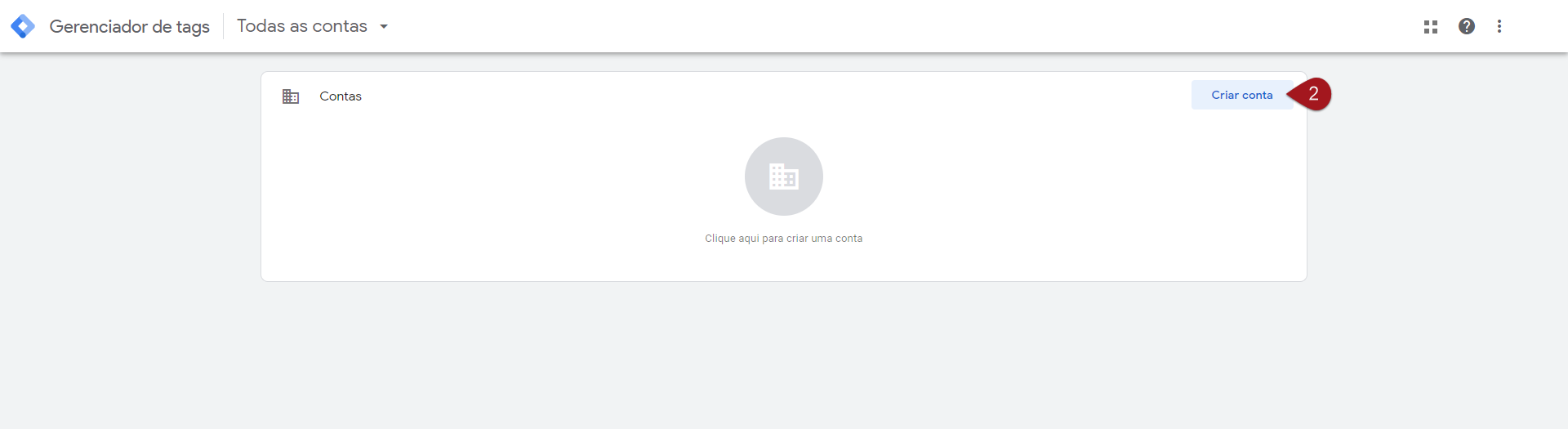
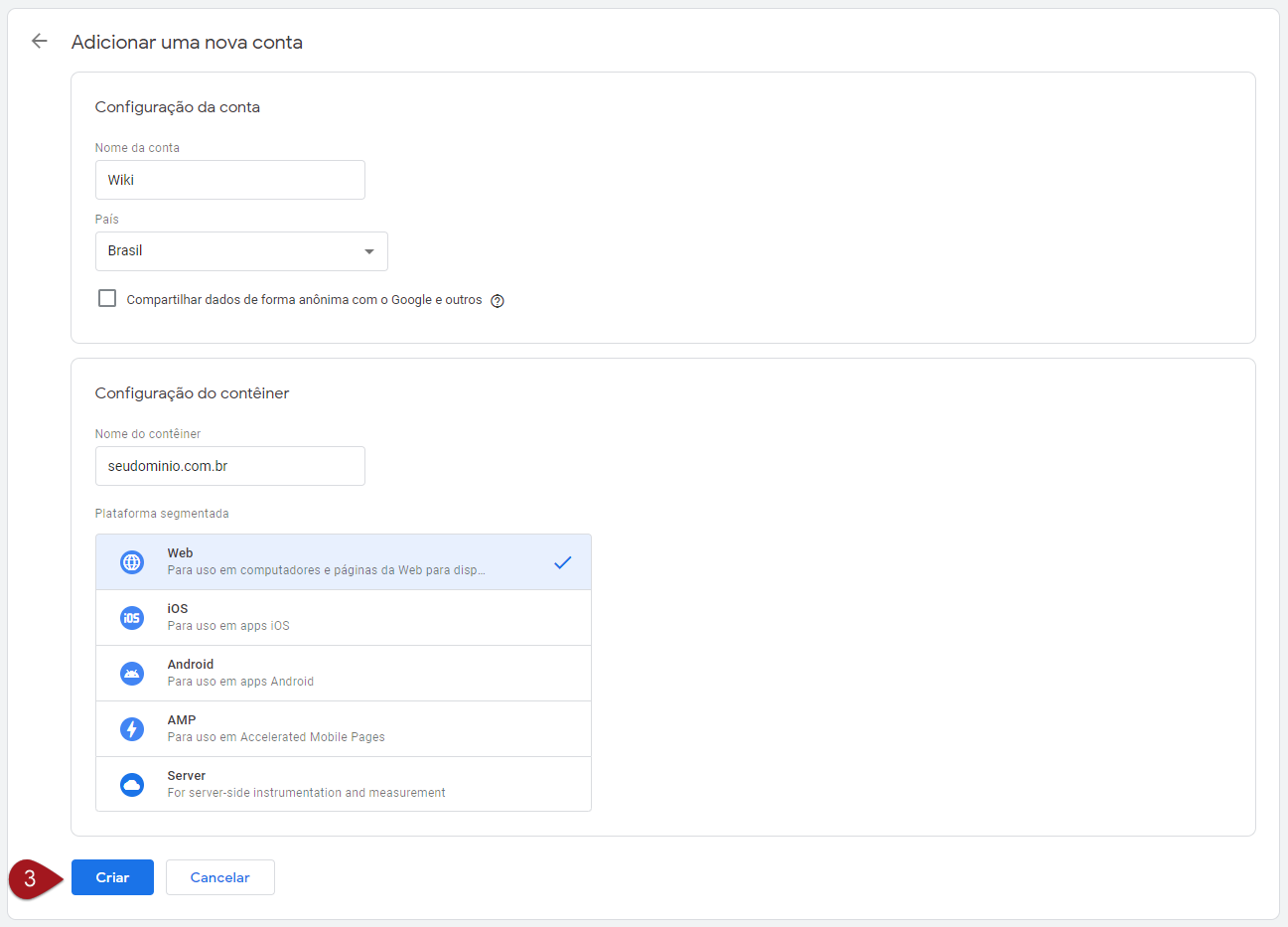
- Clique em Criar Conta, preencha as informações solicitadas e selecione Web como plataforma de destino/ segmentada.
-
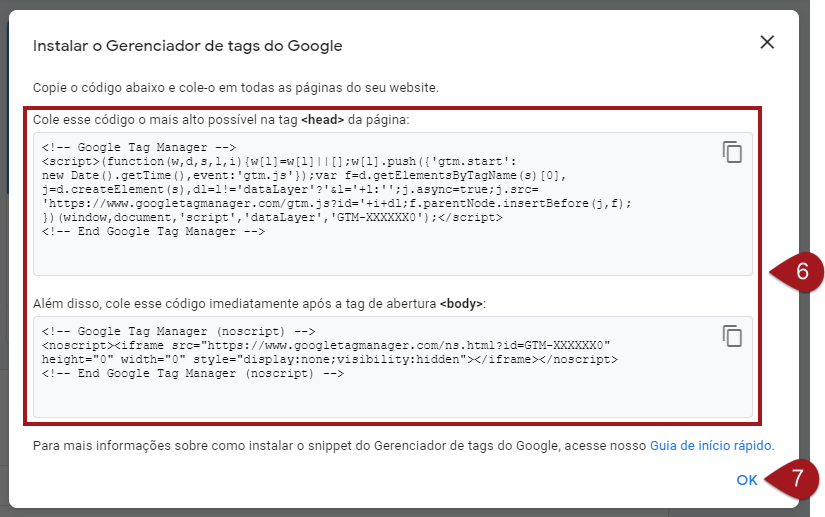
Após criar o contêiner/ Conta, o GTM fornecerá dois trechos de código:
- O primeiro deve ser inserido imediatamente após a tag
<head>das suas páginas. - O segundo deve ser inserido imediatamente após a tag
<body>das suas páginas.
Copie ambos clicando no ícone
 ao lado de cada código e salve-os em algum lugar, como por exemplo o Bloco de Notas.
 - O primeiro deve ser inserido imediatamente após a tag
-
Clique em “Ok” para remover o pop-up da tela.
- Inserindo o código nas páginas da leadlovers:
Agora você deve inserir os scripts fornecidos pelo Google Tag Manager nas páginas da leadlovers. Para mais detalhes de como fazer esta configuração, consulte esse material.
- No painel da leadlovers, acesse a página desejada.
- Vá até as configurações da página e localize a opção para inserir códigos personalizados.
- Cole os trechos de código nos respectivos campos:
  * Código do `<head>` no campo destinado ao cabeçalho.
* Código do `<body>` no campo destinado ao corpo da página.- Salve as alterações:
- Após inserir os códigos, salve as configurações da página.
Agora é só conferir se a configuração deu certo. Veja como nesse tutorial.
Informações Adicionais
Google Analytics 4 (GA4)
O Universal Analytics foi descontinuado em julho de 2023, sendo substituído pelo Google Analytics 4 (GA4). Para continuar monitorando o desempenho das suas páginas, é recomendável configurar o GA4 através do Google Tag Manager.
Por que usar o GA4?
- Oferece uma análise mais completa do comportamento dos usuários.
- Integração aprimorada com outras ferramentas do Google.
Como configurar:
Recomendamos que siga as instruções oficiais do Google para configurar o GA4 no GTM. Elas estão disponíveis aqui.
Conversões Aprimoradas para Leads
As Conversões Aprimoradas permitem enviar dados adicionais, como e-mail ou telefone, de forma segura para o Google Ads, melhorando a precisão do acompanhamento de conversões.
Por que usar?
Aumenta a correspondência de conversões, oferecendo insights mais precisos sobre o desempenho das suas campanhas.
Como configurar:
Recomendamos que siga oficial as instruções oficiais do Google Ads para configurar as Conversões Aprimoradas. Elas estão disponíveis aqui.
Google Tag (gtag.js) vs. Google Tag Manager (GTM)
Além do GTM, o Google oferece o gtag.js, uma forma direta de integrar serviços como Google Analytics e Google Ads.
GTM: Recomendado para quem deseja gerenciar múltiplas tags de forma centralizada.
gtag.js: Adequado para implementações mais simples e diretas.
Para entender melhor as diferenças e decidir qual é a melhor opção para o seu caso, consulte aqui.
Recomendações Finais
- Mantenha suas ferramentas de análise e rastreamento atualizadas para garantir a precisão dos dados coletados.
- Considere utilizar as funcionalidades avançadas, como o GA4 e as Conversões Aprimoradas, para obter insights mais detalhados sobre o comportamento dos seus leads.
- Sempre consulte a documentação oficial das ferramentas para garantir que está seguindo as melhores práticas.
Caso necessite de assistência adicional ou tenha dúvidas específicas sobre a configuração do Google Tag Manager na leadlovers, entre em contato com nosso suporte técnico.