Como inserir Scripts nas páginas da leadlovers
Por Equipe leadlovers· 3 min de leitura· ·
Objetivo: Orientar como pode inserir Scripts (códigos adicionais) nas páginas criadas dentro da leadlovers.
Para o que serve: Os scripts são pedaços de códigos específicos para executar alguma função adicional na sua página. Exemplo: Inclusão de pixel que possa auxiliar nas métricas das conversões ou scripts de personalizações do layout da página.
Requisito obrigatório:
Ter uma página criada na leadlovers.
Quais scripts posso usar?
Você pode aplicar na página qualquer script que necessite, principalmente, scripts de rastreamento e métricas.
Alguns scripts de CSS podem conflitar com nossas informações internas, é preciso testar a aplicação de scripts desse tipo. Os mais comuns para os usuários leadlovers são:
- Facebook;
- Google Analytics, Google Ads, Google Tag Manager (GTM);
- Indicador de contagem de visitas aparecendo na página;
- Colocar janela de chat;
- Plugins diversos.
:::info IMPORTANTE: ****Sempre teste os scripts antes de divulgar as páginas. :::
HEAD ou BODY?
Head e Body representam a posição do conteúdo na estrutura da página e fazem parte da estrutura básica do documento. Lembre que esse pedaço de código não será exibido como texto na página, fique tranquilo.
E, geralmente, quando você vai copiar o script terá a informação sobre em qual posição o código deverá ser inserido.
head: delimita o cabeçalho do documento com informações que não serão exibidas visualmente dentro do conteúdo da página.
&#xNAN;body: define o corpo do documento, ou seja, tudo que estiver dentro do body será mostrado de alguma forma no conteúdo da página.
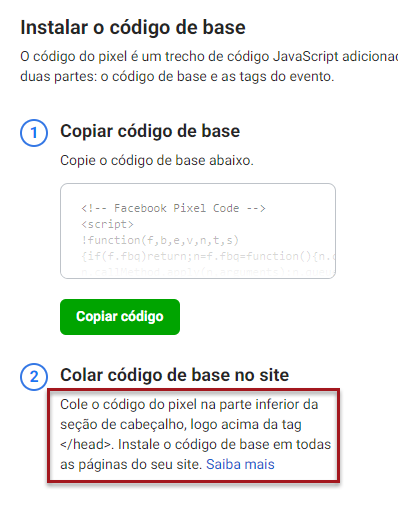
Exemplo de um script
Observe que a instrução é quase sempre a mesma: adicionar o script (a tag, o pixel, o código) na Head ou no Body.
Como inserir um script nas páginas da leadlovers
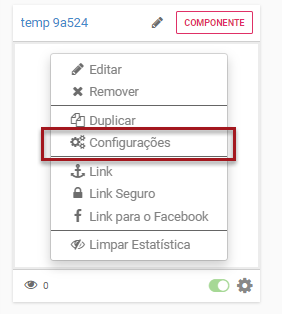
- Dentro da opção Páginas do projeto, localize a página e clique em Configurações.
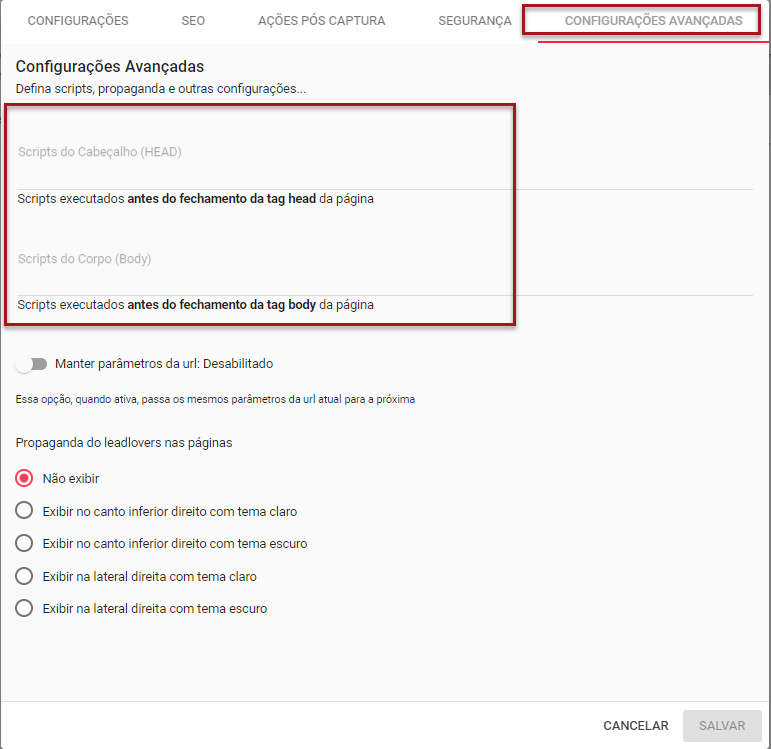
- Na aba Configurações Avançadas, você verá que as duas opções para aplicar os Scripts (head e body).
- Cole o código (ou códigos) em cada local.
- Após finalizar a inclusão do script, desça até o final e clique na opção Salvar.
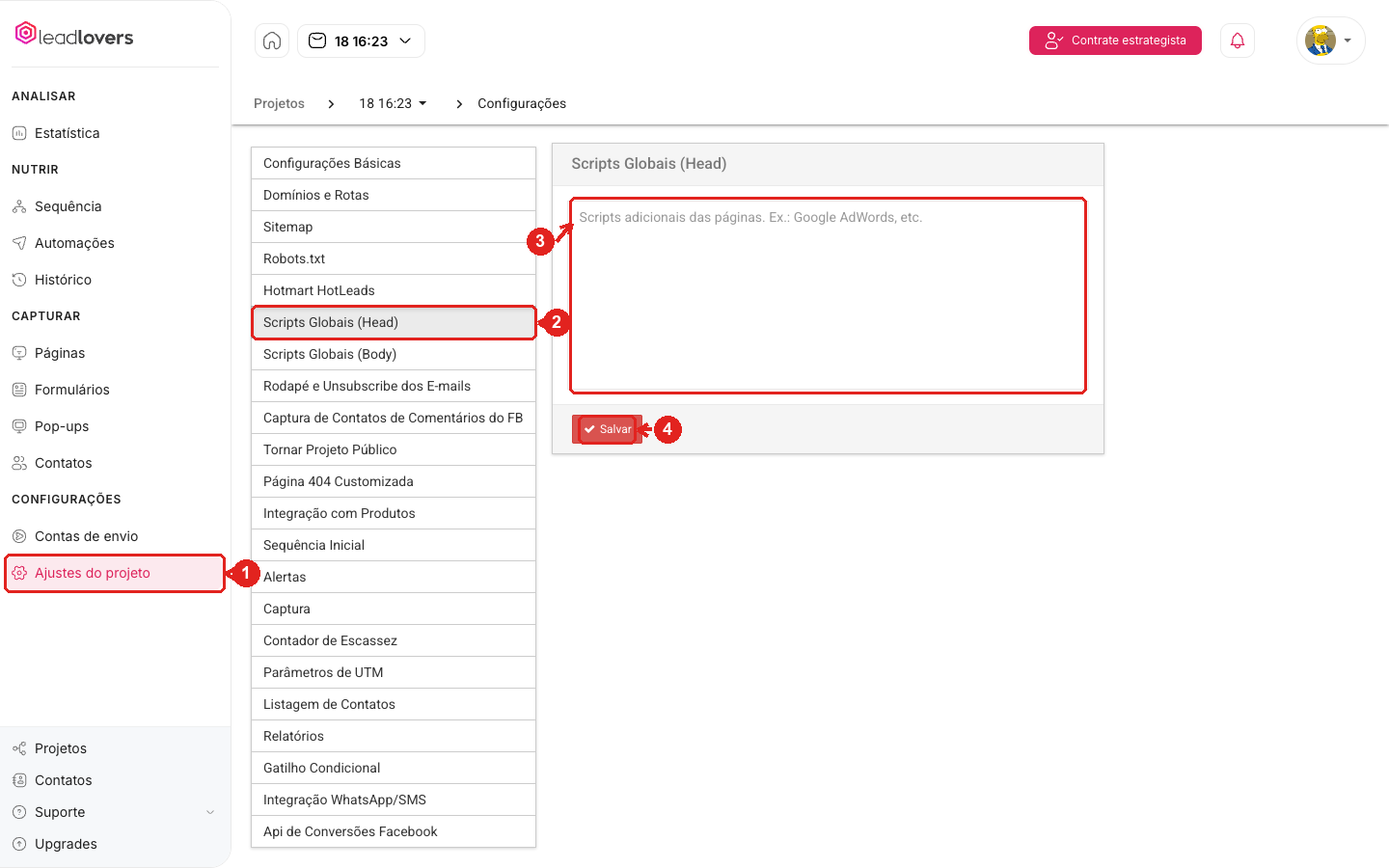
Inserindo Script em todas as páginas do projeto
É possível inserir um Script diretamente nas configurações do projeto, fazendo assim, com que ele funcione em todas as páginas deste projeto.
- Dentre as opções do projeto clique em Configurações;
- No menu lateral acesse Scripts Globais (Head);
Obs: O processo é o mesmo para a opção Scripts Globais (Body) - Cole aqui todo o código (head ou body) que você quer que as páginas possuam;
- Depois clique em Salvar para validar as novas configurações.