
Como instalar o Pixel do Facebook?
Por Equipe leadlovers· 4 min de leitura· ·
Objetivo: esse artigo mostra como inserir e validar um pixel do Facebook nas páginas ou projetos criados leadlovers.\
Requisitos Obrigatórios:
1. Já ter o Pixel gerado e pronto para uso.;
2. Possuir uma página criada e ativa na leadlovers;
3. Definir uma rota válida para o domínio cadastrado no projeto.
Validando o domínio
Antes de começarmos, precisamos confirmar se o domínio no qual você deseja instalar o pixel tem uma rota válida. Acesse nosso artigo Como cadastrar um Dominio e um Subdominío e veja como.
Para seguir com a instalação do Pixel, nas configurações do projeto onde seu domínio está, acesse o menu Domínios e Rotas e verifique se a Rota do seu domínio está definida para uma página específica e não como aleatória.
Instalação do pixel
Para facilitar o procedimento, mantenha a leadlovers e sua conta Business do Facebook abertas.
Após validar se seu domínio abre corretamente a página configurada, podemos copiar o código e instalar o pixel no projeto ou em páginas específicas.
Definindo o local de aplicação
Agora será necessário definir se a instalação será feita em todas as páginas de um domínio (em todo o projeto) ou se será somente em uma ou algumas páginas específicas, isso vai depender de sua estratégia de metrificação. Mostraremos as duas formas a seguir.
Passo 1
Instalando Pixel em todo o domínio ou projeto
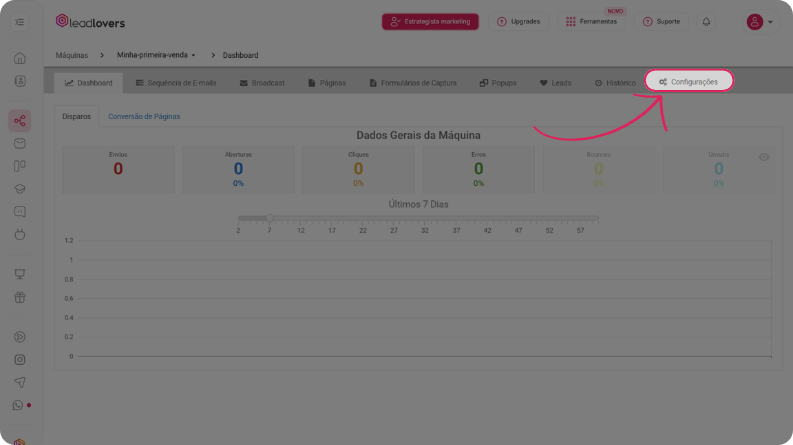
- Acesse o projeto desejado e clique em Configurações.
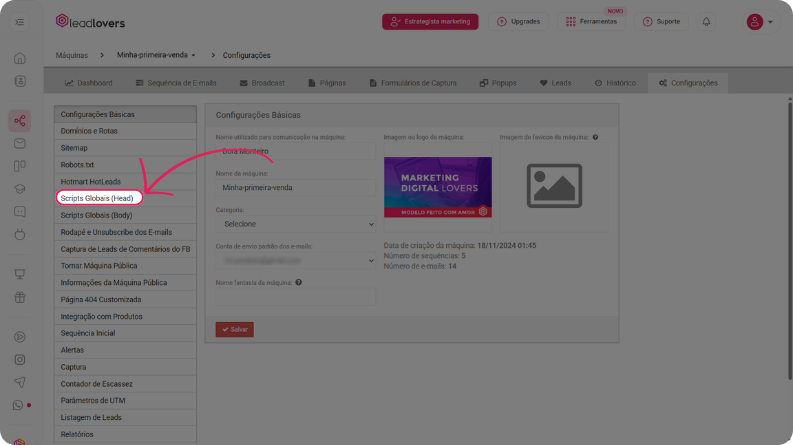
- No menu lateral esquerdo, clique em Scripts Globais (Head).
- Agora é a hora de usar o código pixel gerado anteriormente. Copie o código e cole na caixa de Scripts Globais (Head), depois clique em Salvar.
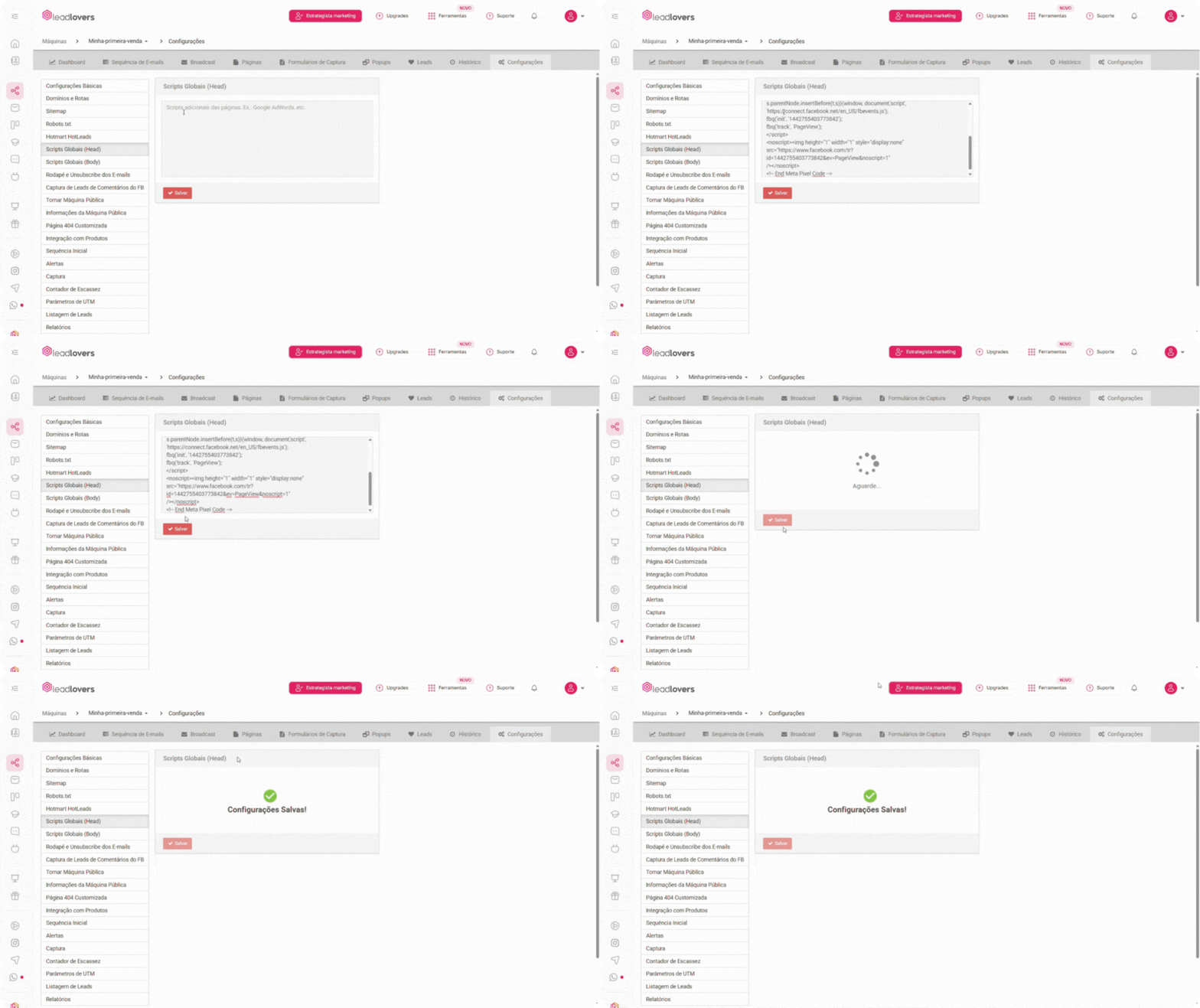
Código inserido com sucesso no projeto e aplicado em todas as páginas do domínio! Agora é preciso testar a aplicação do pixel, pois a validação do mesmo é essencial para o funcionamento.
Importante:
- Este método replica os códigos inseridos em todas as páginas presentes em seu projeto.
- Caso você já possua outros códigos adicionais em seu projeto, não se preocupe, basta pular uma linha dando Enter e colar abaixo.
Passo 2
Instalando Pixel em todo o domínio ou projeto
O método a seguir é para configurar o pixel em somente uma página. Caso deseje configurar o pixel em algumas páginas específicas, precisará repetir este método página por página.
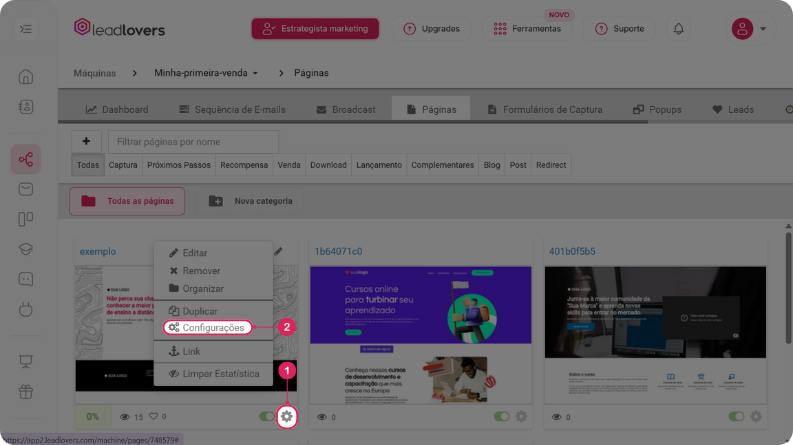
- Acesse o projeto desejado, e clique em Páginas.
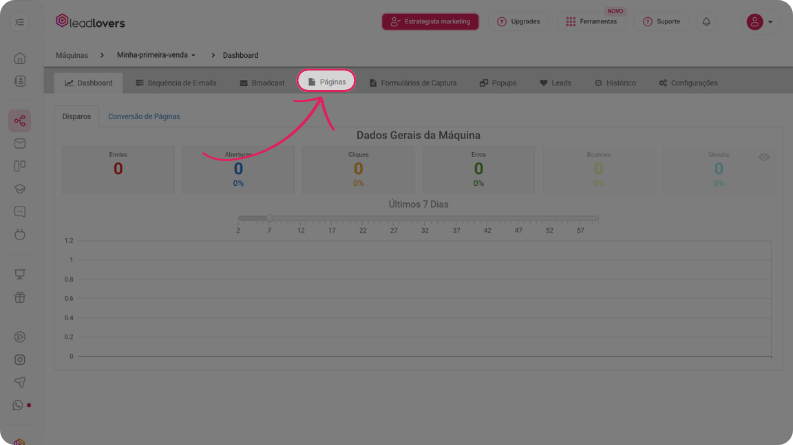
- Localize a página desejada, clique no botão de engrenagem e clique em Configurações.
- Vá até a aba Configurações Avançadas e no campo Scripts de Cabeçalho (Head), cole seu código Pixel e depois clique em Salvar.
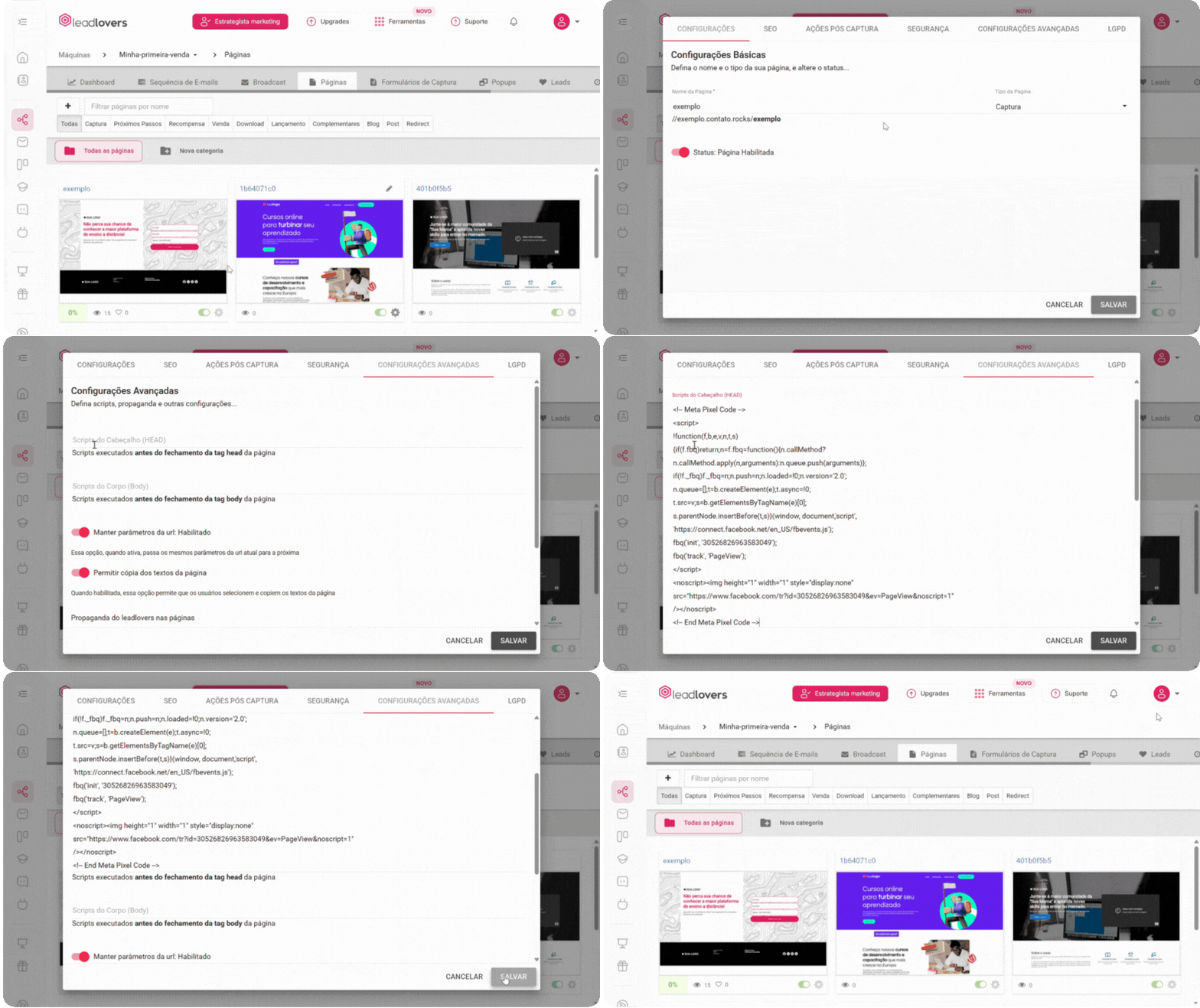
Código inserido com sucesso na página! Agora é preciso testar a aplicação do pixel, pois a validação do mesmo é essencial para o funcionamento.
Importante:
Caso você já possua outros códigos adicionais em sua página, não se preocupe, basta pular uma linha dando Enter e colar abaixo.
Testando o pixel
Passo 1
Testando através do Gerenciador de Eventos da Meta
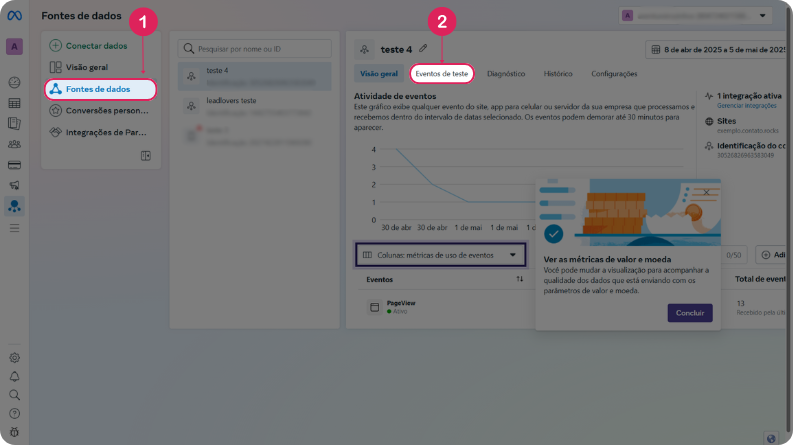
- Volte ao Gerenciador de eventos e na página inicial, no menu lateral esquerdo, clique em Fontes de Dados, depois selecione a aba Eventos de teste.
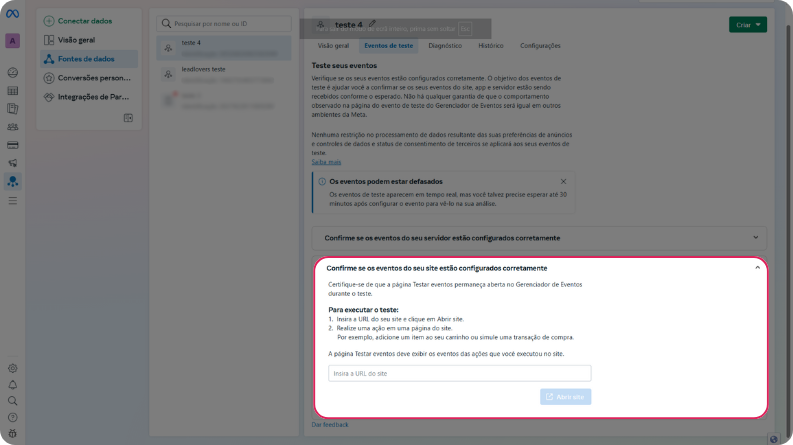
- Clique em Confirme se os eventos do seu site estão configurados corretamente e siga as instruções informando o endereço URL do seu site configurado.
- Para verificar se a página está enviando dados para Meta, acesse a aba Visão geral e verifique se os eventos (ações realizadas na página) estão listados em Atividades de eventos.
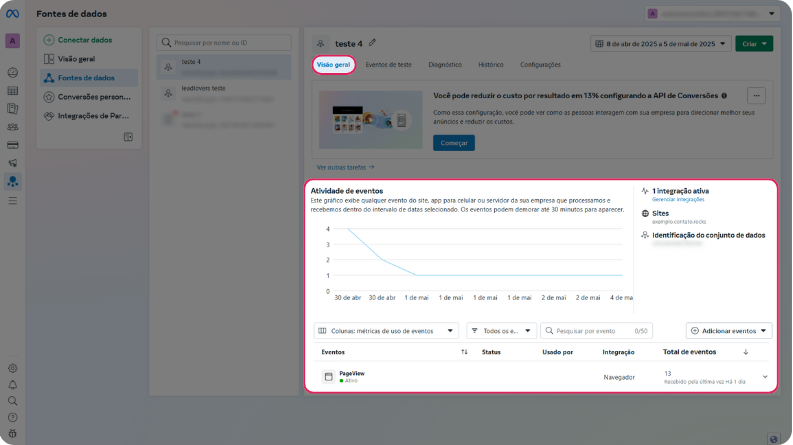
DICAS:
- Se a instalação foi feita em todo o projeto, insira seu domínio
- Caso tenha feito em somente uma página, insira o link corresponde a qual aplicou o código Pixel.
- Páginas específicas, precisarão ser testadas individualmente, inserindo e validando link por link.
Importante:
O dashboard do Facebook pode levar até 24 horas para atualizar. Então, caso você tenha seguido todos os passos desse tutorial e o gráfico ainda não esteja aparecendo, aguarde o período de um dia e consulte novamente a sua tela.
Próximos passos
E se você chegou até aqui e deseja também utilizar outros eventos em suas páginas, mostramos como fazer nesse tutorial.
Este artigo foi útil?