
Construtor Avançado: Inserir formulário de captura no Construtor Avançado
Por Equipe leadlovers· 2 min de leitura· ·
Objetivo: Esse tutorial é pra quem quer ou gosta de utilizar o Construtor Avançado aqui iremos detalhar como incluir um formulário em sua página.\
Para quê serve: No editor de páginas Construtor Avançado não há as mesmas opções de configuração de funil, página de destino e etc para o formulário. Por isso, para capturar os leads pelas páginas desse editor você precisa inserir um formulário do projeto.\
Requisito(s) obrigatório(s):
1. Ter um formulário de captura criado dentro do seu projeto. Caso não saiba como fazer isso, consulte esse outro material.
Inserindo o formulário na página do Construtor Avançado
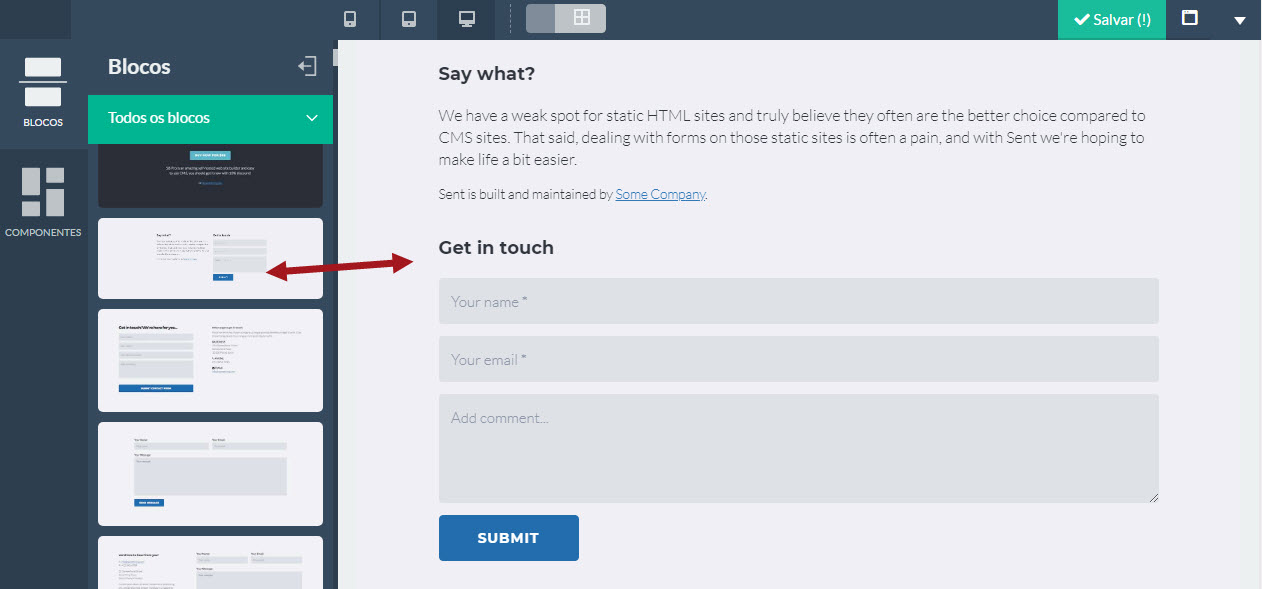
Nº 1 – Escolha o bloco desejado e arraste na página. Nesse exemplo utilizei um bloco que já possui um formulário. Vamos substitui-lo pelo que criamos no projeto daqui a pouco.
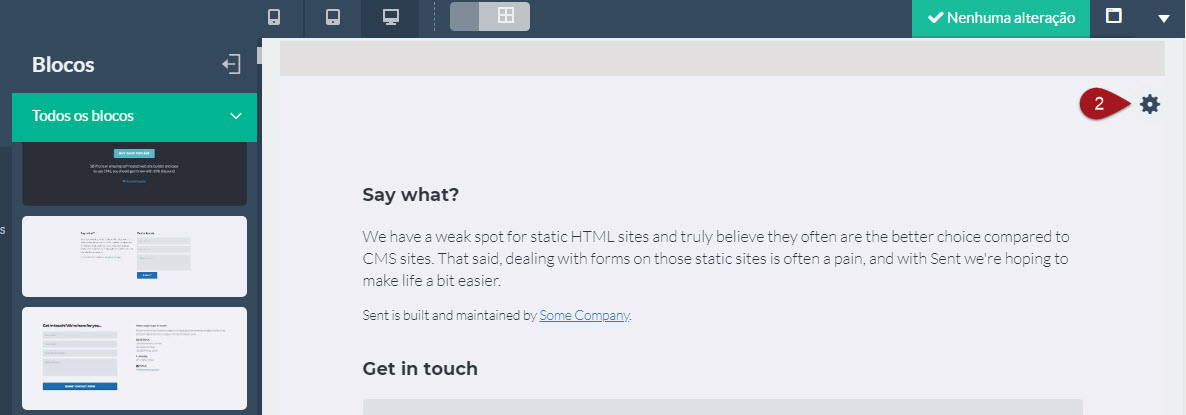
Nº 2 – Clique no botão de configurações do bloco que você escolheu
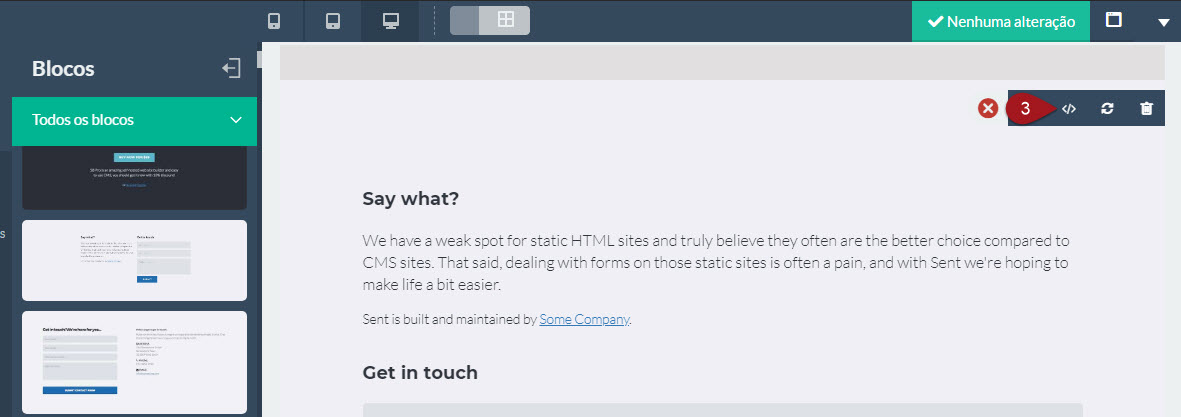
Nº 3 – Clique no botão </> para abrir o código HTML do bloco
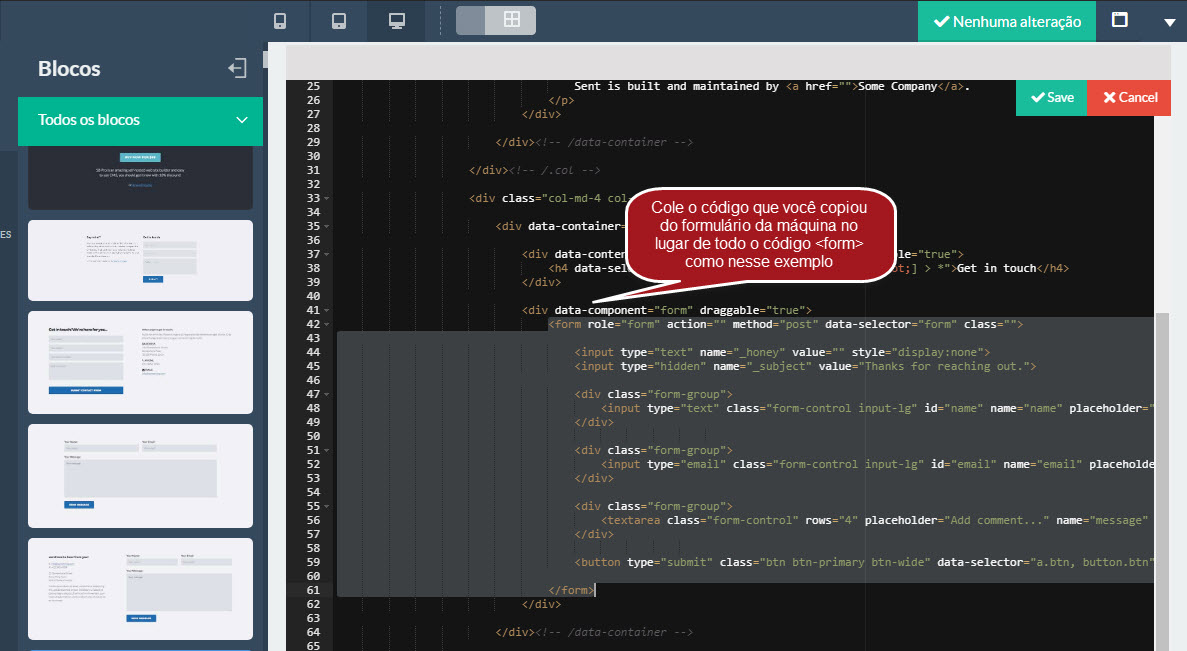
**Nº 4** – Abrirá um código parecido com o do exemplo abaixo. Encontre a parte que começa com "<form" e termina no "</form>" e cole o código do formulário que você criou no projeto no lugar desse que está no blocoNº 5 – Clique em Save.
E está pronto!
Lembre-se: o formulário irá capturar para o funil e nível definidos no momento da criação do formulário no projeto, assim como irá direcionar para a URL escolhida lá. Sempre que quiser alterar algo nessas configurações, altere diretamente o formulário no projeto.
– Você também pode inserir o formulário em blocos que não contenham um formulário pré-criado.
Só é necessário observar com atenção em qual parte do código será necessário inseri-lo, a depender de onde você quer que apareça.
Suporte
Se surgir qualquer dúvida ou situação, ou se precisar de qualquer ajuda durante este procedimento, por favor, entre em contato com o nosso suporte!