
Como criar uma entrada de subdomínio na GoDaddy?
Por Equipe leadlovers· 4 min de leitura· ·
Objetivo: Passo a passo de como criar uma entrada de subdomínio no GoDaddy.
Para que serve: Um mesmo subdomínio/domínio não pode ser usado em mais de um projeto ao mesmo tempo, aqui na leadlovers. Junto a isso, nestes tipos de caso, aconselhamos criar um novo subdomínio.
Requisito(s) Obrigatório(s):
- Possuir um domínio próprio.
- Possuir acesso a hospedagem do domínio.
Em quais casos eu posso utilizar um subdomínio?
Situações comuns são:
- Meu domínio principal está sendo usado em outro site/ferramenta;
- Meu domínio principal já está sendo usado em outro projeto na leadlovers.
IMPORTANTE:
- Os passos a seguir devem ser feitos somente se o seu domínio for administrado pelo GoDaddy
- Se ele estiver sob administração de outro serviço, é preciso que as configurações sejam realizadas no Painel de Controle específico deste segundo serviço.
- Nesse artigo aqui nós mostramos como você pode confirmar qual é o painel do seu domínio.
- As alterações realizadas, seguindo estas instruções, podem levar até 24 horas para propagar e surtir seus efeitos.
Acessando a conta na GoDaddy
Nº1– Acesse a página principal da GoDaddy.
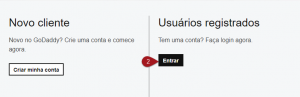
No canto superior direito, localize as informações mostradas na imagem abaixo,
e clique sobre a opção Entrar.

Nº2– Novas opções aparecerão abaixo, em uma faixa cinza. Clique
sobre o botão verde Entrar. Ele estará no quadro chamado Usuários
registrados.
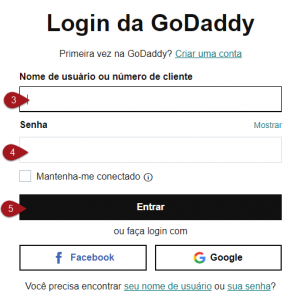
Na próxima tela, localize o quadro indicado na imagem abaixo.
Nº3– Aqui, informe o seu nome de usuário,
e-mail de acesso ou número do cliente.
Nº4– Já aqui, informe sua senha.
Nº5– Clique em Entrar para acessar.
Acessando o Tela de Registros de sua Zona DNS
Nº6– Na próxima tela, você verá as diversas opções de serviços
e configurações acessíveis em sua conta. No quadro Domínios,
localize o qual você deseja utilizar nas suas páginas, aqui no leadlovers (no
exemplo, vamos usar o leadlovers.com.br). Clique no botão DNS,
logo à frente dele.

Criando a Entrada de Subdomínio
Dentro da próxima tela, chamada Registros, você vai ver diversas
entradas já criadas e que direcionam o funcionamento das diversas funções de
seu domínio.

Nº7– No fim da tela de Registros, abaixo do quadro das entradas,
localize a opção Adicionar e clique sobre ela. Uma nova faixa
de opções vai aparecer, que é utilizada para adição de novas entradas.
IMPORTANTE: nos próximos passos, utilize as imagens como apoio
visual e confira sempre as informações inseridas. A grafia (modo de escrever)
delas é muito importante.
Se qualquer informação for inserida em formato diferente, ou com espaços em branco
antes ou depois dela, pode causar falha no reconhecimento pelo sistema.
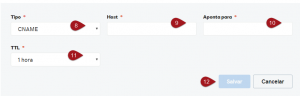
Nº8– Em Tipo, escolha a opção
CNAME. As demais opções desta faixa aparecerão logo em seguida
Nº9– Em Host, coloque a palavra que você quer
que apareça antes do domínio principal.
EXEMPLO: se quero que minha entrada de subdomínio seja
click.leadlovers.com.br, a palavra que vou colocar tem que ser
click.
Nº10– Em Aponta para, insira o número de o
nosso servidor: cname.leadlovers.site
Nº11– Em TTL, escolha a opção
1 hora
Nº12– Verifique todos os dados inseridos. O botão
Salvar ficará disponível quando todos eles estiverem preenchidos.
Clique sobre ele.
A nova entrada ficará salva, junto com as outras que já existem em sua tela de
Registros. Ela ficará similar a esta da imagem abaixo.

Pronto! Ela está criada e corretamente apontada para o nosso servidor!
Cadastrando o Subdomínio no projeto
O próximo passo é adicionar este domínio no seu projeto! Clique aqui e veja o passo a passo.
Pode levar até 24 horas para as configurações sejam totalmente validadas na sua Hospedagem.
Suporte
Se você tiver dúvidas na configuração do seu provedor, dê uma olhada se eles possuem um suporte disponível para te auxiliar. E lembre-se: você sempre pode contar conosco