
O que são as Ações automatizadas e como utilizar
Por Equipe leadlovers· 5 min de leitura· ·
Atenção: Artigo da versão 4.0 da leadlovers, disponível a partir
de 08/06/2022. Funcionalidade se chamava
Gatilhos Inteligentes na versão 3.0.
Objetivo: Criar e configurar Ações automatizadas para aplicar ações
de forma automática sobre os leads em toda sua conta.
Para que serve: Com essa funcionalidade, dispensamos a
necessidade de trabalhos manuais para algumas funções, pois aplica ações automáticas
sobre os leads em sua conta.
Requisito(s) Obrigatórios:
- 1. Só funciona para leads com status Ativo.
- 2. O lead precisa se enquadrar nas condições do filtro
das Ações automatizadas.
O que são as Ações Automatizadas?
Você pode automatizar diversos processos, dando agilidade e economizando tempo gasto com a execução manual. Para isto, é necessário utilizar a funcionalidade das ações automatizadas.
Elas funcionam como gatilhos que após a configuração de alguns critérios, ficarão disponíveis para trabalhar de forma automática em toda plataforma.
Como criar as Ações automatizadas:
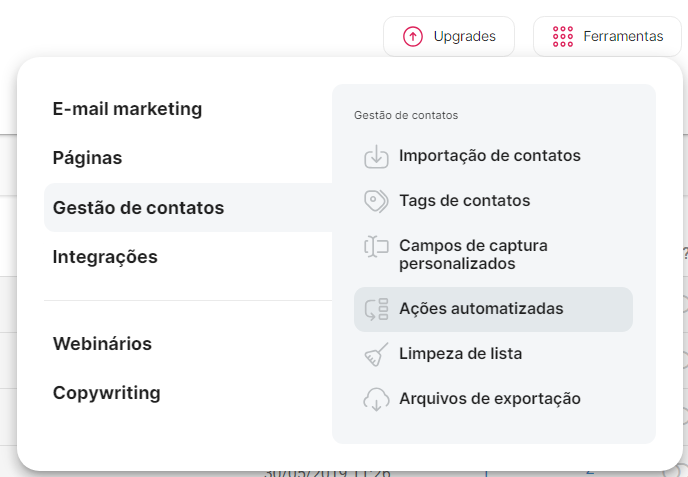
N1º – Clique em Ferramentas no
menu superior direito de sua conta
N2º – Passe o mouse por Gestão de contatos e selecione Ações automatizadas
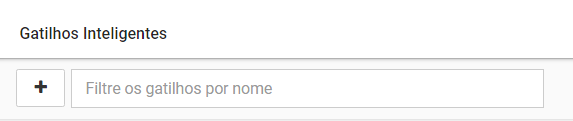
N3º – Dentro da tela dos gatilhos, Clique no botão com ícone +
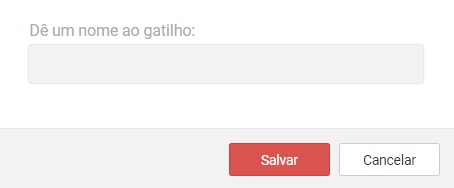
N4º – Abrirá uma nova tela, nela coloque o nome de seu gatilho no campo em branco
N5º – Clique em Salvar.
Criando e Configurando os Filtros das Ações automatizadas:
Todo gatilho para funcionar corretamente, é preciso configurar um Filtro e uma Ação.
Agora vamos aprender como configurar o filtro da ação automatizada,
ou seja, para quais leads essa ação será válida.
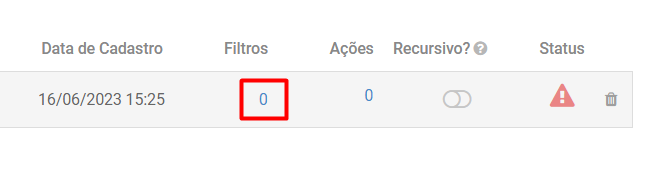
N6º – Ao lado direito do gatilho clique na numeração do
campo Filtro
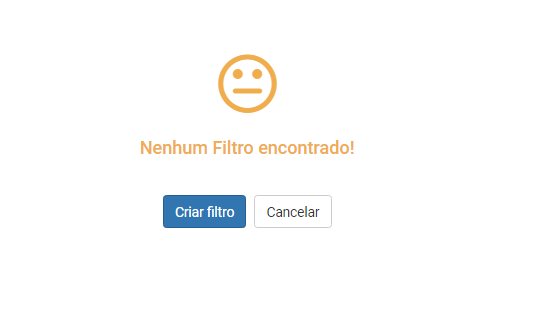
N7º – Logo em seguida, clique em Criar filtro
Observação:
- Só é possível configurar um filtro de cada tipo em um mesmo gatilho.
- Não é obrigatório criar todos os tipos de filtros possíveis, crie somente os filtros necessários para realizar a sua ação.
- Os filtros disponíveis são:
Leads que contém a tag,
Leads que não contém a tag,
Leads com score menor que,
Leads com score maior que,
Leads com score igual a,
Leads cadastrados no dia da semana – BETA,
Leads que estão no projeto/funil/sequência – BETA
ou Leads em aniversário.
Filtro por Tag:
Atenção: Caso ainda não saiba como funcionam as tags, clique aqui.
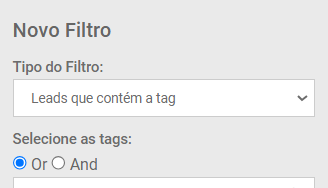
N8º – Neste exemplo mostraremos como realizar um filtro por TAG.
Para realizar o filtro você pode escolher até duas opções, Leads que contém a tag e Leads que não contém a tag, ou ambas.\
N9º – Para definir se será duas ou apenas uma das opções, você deve escolher entre Or ou And.
– Or: é pra os Gatilhos filtrarem pelos leads com uma tag ou outra
tag, não sendo necessário o lead ter todas as tags.
&#xNAN;– And: é quando o gatilho irá filtrar pelos leads com duas tags, isso significa que nessa opção é obrigatório o lead possuir ambas as tags.
Observação: A opção Or e And só estão dispostas apenas no tipo de filtro Leads que contém a tag
N10º – Após isso clique em Salvar
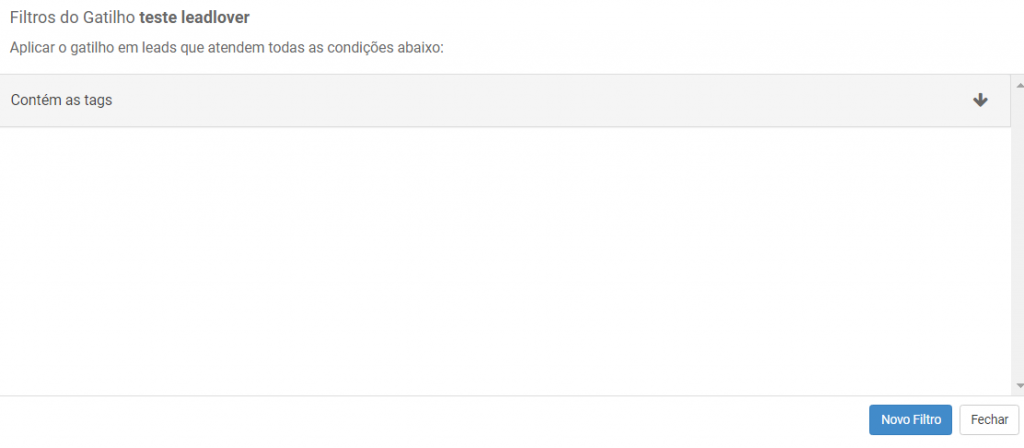
N11º –Os filtros criados serão exibidos na tela conforme
a imagem abaixo, em seguida clique em Fechar
Filtro por Score:
N12º – Já o filtro por score, você precisa escolher uma das opções listadas:
- Leads com score menor que
- Leads com score maior que
- Leads com score igual a
N13º –Informe a quantia de Score que o lead deve ter
N14º – Depois clique em Salvar
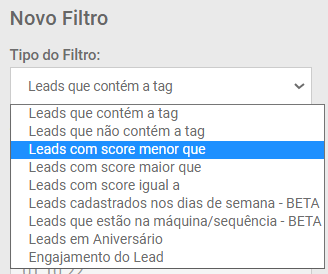
Como você pode ver acima, existem uma variedade de filtros que podem ser utilizados.
Basta escolher um que encaixe melhor em sua estratégia.
Criando e configurando as ações do Ações automatizadas:
Agora que o filtro já foi configurado, vamos aprender como configurar as ações
que serão realizadas aos leads que se enquadrem nos filtros que foram criados.
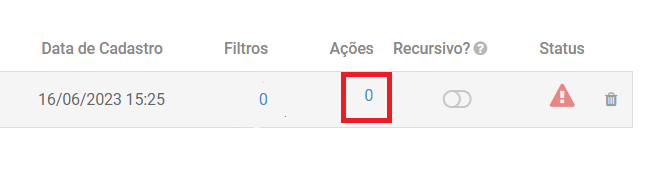
N15º – Retornando a tela de gatilhos, ao lado de Filtros tem uma opção chamada Ações. Clique na numeração do campo Ações
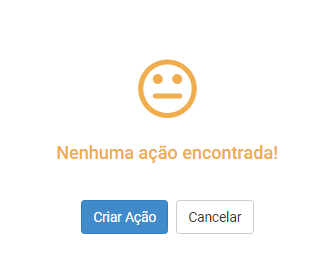
N16º – Clique em Criar Ação
Observação:
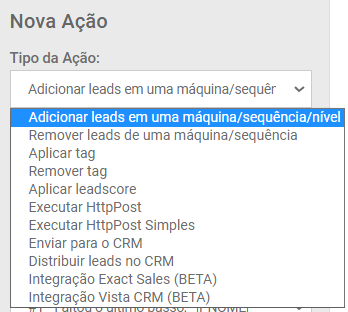
- É possível criar estes Tipos de Ações: Adicionar leads em um projeto/funil/sequência, Remover leads de um projeto/funil/sequência, Aplicar tag, Remover tag ou Aplicar leadscore.
Adicionar ou Remover lead de projeto/funil/sequência:
N17º – Escolha o tipo de ação : Adicionar leads em um projeto/funil/sequência ou Remover leads de um projeto/funil/sequência
N18º –Após isso, selecione o Projeto no qual você deseja adicionar ou remover o lead\
N19º – em sequência selecione o Funil que deseja adicionar ou remover o lead\
N20º – Selecione também o Nível do e-mail que deseja adicionar ou remover o lead\
N21º – Clique em Salvar
OBS: No caso de REMOVER, é preciso que o lead esteja dentro do projeto/funil/nível escolhido.
Ação para Aplicar ou Remover tags dos leads:
N22º – Escolha o tipo de ação: Aplicar tag ou Remover tag\
N23º – Selecione as tags que deseja aplicar ou remover nos leads\
N24º – Depois clique em Salvar
Ação para Aplicar ou Remover Lead Score dos leads:
N25º – Escolha o tipo de ação Aplicar Lead Score
N26º – Informe o valor de Score que deseja aplicar nos leads
N27º – Clique em Salvar
Resultado:
N28º – O Status do gatilho ficará como ativo, sendo possível
desativá-lo quando desejar.
IMPORTANTE:
– Ações automatizadas não são imediatas e podem
levar até 1hr para serem executadas.
– As Ações automatizadas não serão executados para leads
com data de cadastro na conta maior ou igual até 8 meses da data atual.
É possível consultar a Data de Corte mais recente com nossa equipe de Suporte.
Suporte
Se surgir qualquer dúvida ou situação, ou se precisar de qualquer ajuda durante este procedimento, por favor, entre em contato com o nosso suporte!